
Guía rápida de inicio de Libby
Explora los siguientes temas clave y consejos para aprovechar Libby al máximo.
Configura la aplicación
 Usa un dispositivo o navegador compatible
Puedes descargar la aplicación Libby en tu dispositivo móvil o usar Libby en el navegador web de tu computadora.
Puedes descargar Libby en:
- iOS 10+ (obtenlo en Apple App Store)
- Android 7.1+ (obtenlo en Google Play)
- Tabletas Fire más nuevas (obtenlo en Amazon Appstore)
Si tienes una computadora con Windows, una computadora Mac o un Chromebook, puedes usar Libby en tu navegador web en libbyapp.com. Sugerimos usar la última versión de Chrome, Firefox, Safari o Edge.
Agrega tu tarjeta de biblioteca
Cuando abras Libby por primera vez, sigue las indicaciones para encontrar tu biblioteca y agregar tu tarjeta de biblioteca. Si tienes más tarjetas de biblioteca, puedes agregarlas también a Libby en este momento.
Si tienes problemas para agregar tu tarjeta de biblioteca, deberás comunicarte con tu biblioteca. Cuando se te indique, pulsa ponerse en contacto o preguntar a tu biblioteca para obtener instrucciones e información de contacto.
Obtén más información sobre cómo agregar tarjetas de biblioteca.
Consejo: ¿Necesita una tarjeta de la biblioteca? Tu biblioteca podría ofrecer tarjetas digitales instantáneas en Libby. Si es así, verás una opción Quiero una tarjeta debajo del botón Iniciar sesión con mi tarjeta. Si no ofrecen esta opción, visita el sitio web de tu biblioteca local o una sucursal cercana para obtener ayuda para registrarte.
Explora la aplicación
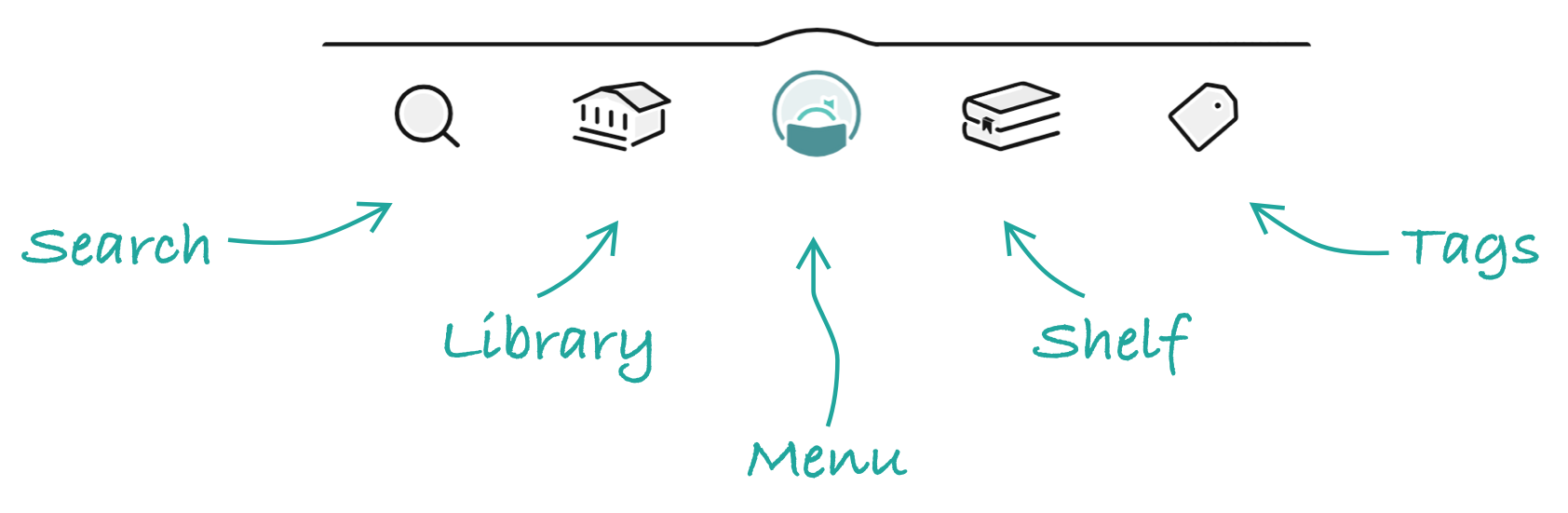
Usa la barra de navegación en el pie de página para acceder a áreas clave de Libby, como tu Biblioteca y Estantería.
| Nombre | Icono | Descripción |
|---|---|---|
| Buscar |

|
Busca libros, audiolibros y revistas en tu biblioteca. |
| Biblioteca |

|
Explora listas, campañas y guías creadas por tu biblioteca. |
| Menú |

|
Cambia de biblioteca, agrega tarjetas de biblioteca, configura avisos, accede a Inspíreme, personaliza tus configuraciones y obten ayuda. |
| Estantería |

|
Ve tus préstamos, títulos en espera y revistas de todas tus bibliotecas, ve tu historial de préstamos en la línea de tiempo y revisa tus avisos para ver información importante sobre tus préstamos, títulos en espera y etiquetas. |
| Etiquetas |

|
Ve las etiquetas que has creado y todos los títulos que has guardado en cada una. |
Consejo: Si lo deseas, puedes activar etiquetas para los iconos en el pie de página. Esta configuración solo está disponible si utilizas Libby en inglés.
Personaliza Libby
Aquí te mostramos algunas configuraciones que quizás te interese personalizar de inmediato.
Actualizar la configuración de descarga
En la aplicación de Libby para dispositivos móviles, puedes transmitir títulos mediante una conexión a Internet o descargarlos para disfrutarlos sin conexión. De forma predeterminada, todos los préstamos de libros y audiolibros se descargan para usarlos sin conexión cuando tienes una conexión Wi-Fi.
Para personalizar tu configuración de descarga en la aplicación para dispositivos móviles, abre el Menú y, a continuación, pulsa Descargas (en "Configuración").
Notas:
- La configuración de descarga no se aplica a las revistas. Las revistas nunca se descargan automáticamente.
- Estas configuraciones no están disponibles en libbyapp.com. Los usuarios del sitio web siempre necesitan una conexión a Internet para utilizar Libby.
Configurar avisos
Libby puede notificarte sobre tus préstamos, títulos en espera y suscripciones a revistas mediante avisos push, en la aplicación o por correo electrónico.
De forma predeterminada, las aplicaciones móviles Android e iOS usan avisos push, y libbyapp.com y la aplicación para tableta Fire usan avisos por correo electrónico.
Para personalizar tu configuración de avisos, abre el Menú, luego pulsa Avisos (en "Configuración").
Filtrar el catálogo de tu biblioteca según tus intereses
De forma predeterminada, todo el catálogo de Libby de tu biblioteca se muestra en la aplicación. Usa estas opciones para encontrar más rápido lo que quieres leer.
Usar los controles de contenido
Los controles de contenido filtran los títulos en Libby en función de las categorías de audiencia.
Para cambiar los controles de contenido, ve a Menú > Controles de contenido > Audiencia y elige un ajuste preestablecido.
Puedes usar los controles de contenido de muchas maneras. Por ejemplo, si estás configurando Libby para un niño, elige Libby para niños.
Usar filtros anclados
Ancla filtros para filtrar automáticamente lo que aparece al navegar y realizar búsquedas. Puedes filtrar en función del formato, disponibilidad, audiencia, idioma y si el libro se puede leer en dispositivos Kindle (solo en bibliotecas de EE. UU.).
Por ejemplo, si solo te interesan los audiolibros en español, ancla el filtro de formato audiolibros y el filtro de idioma Español.
Los filtros anclados se aplicarán hasta que los elimines.
Configurar más dispositivos
Si deseas usar Libby en varios dispositivos, puedes mantenerlos todos sincronizados configurando tus otros dispositivos con una clave de acceso de recuperación o un código de configuración.
Hacer copias de seguridad de tus datos
Recomendamos crear una clave de acceso de recuperación para tener una copia de seguridad en tus datos de Libby. Las claves de acceso de recuperación se almacenan en el administrador de contraseñas de tu dispositivo.
Si restableces Libby o instalas Libby en otro dispositivo, puedes usar tu clave de acceso para recuperar rápidamente tus tarjetas de biblioteca, préstamos, títulos en espera y etiquetas.
Nota: Si tu dispositivo no admite claves de acceso, puedes usar un código de configuración para copiar tus datos a otro dispositivo.
Encuentra, toma prestado y disfruta
Explorar la biblioteca
Pulsa Biblioteca para empezar a explorar la colección de tu biblioteca. Allí encontrarás:
- Filtros para explorar títulos nuevos, populares y actualmente disponibles en el catálogo de tu biblioteca.
- Listas seleccionadas de títulos con temas comunes, como libros de lectura de verano, autobiografías o selecciones del personal de la biblioteca.
- Títulos destacados elegidos por tu biblioteca o por bibliotecarios del personal de OverDrive (los creadores de Libby).
- Guías que presentan segmentos del catálogo de la biblioteca, como contenido para niños, revistas, colecciones en idiomas específicos y más.
- Extras, que son recursos adicionales de aprendizaje o entretenimiento de la biblioteca. Pueden incluir proveedores como Kanopy, Craftsy y más. Obtener más información acerca de Extras.
Buscar títulos
- Pulsa Búsqueda en el pie de página.
- Ingresa tu término de búsqueda en la barra de búsqueda. Consejo: Para buscar una frase exacta, escribe los términos de búsqueda entre comillas.
- Pulsa
 , buscar o Entrar (según tu dispositivo) para ver todos los resultados, o pulsa una sugerencia de búsqueda.
Después de buscar, puedes ordenar y filtrar tus resultados:
- En una lista o resultados de búsqueda, pulsa
 para aplicar los filtros.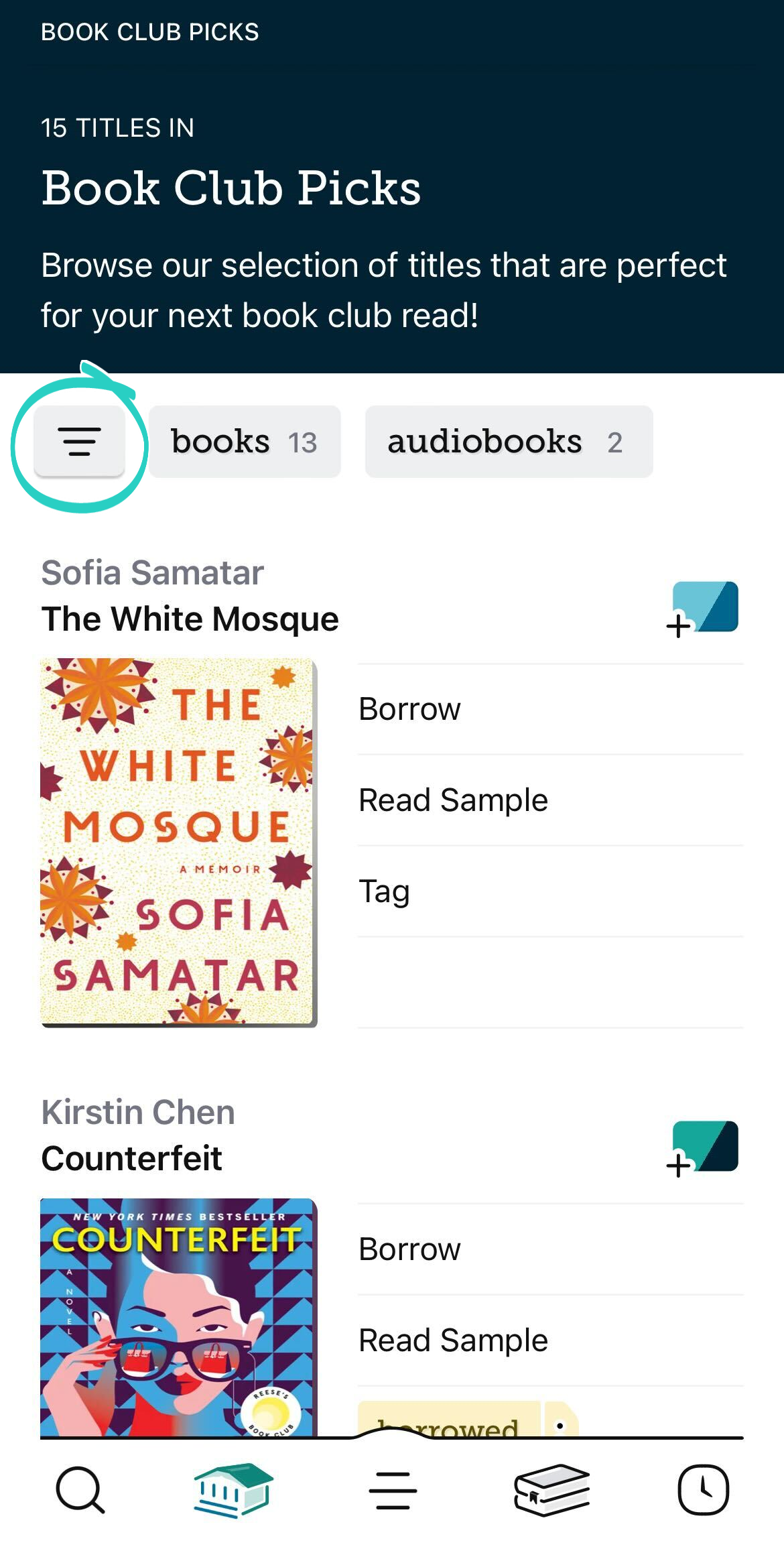
- Ajusta tus filtros y la opción de orden predeterminada, luego pulsa Mostrar títulos.
Pulsa la opción de orden o el filtro aplicado para:
- Cambiarlo rápidamente.
- Anclarlo.
- Eliminarlo.Nota: No todos los filtros se pueden eliminar (o agregar).
Tomar prestados títulos y ponerlos en espera
Cuando encuentres un título que te interese, púlsalo para ver su pantalla de detalles. Verás una breve descripción, el formato del título, el número de copias en la biblioteca y más.
Para pedir prestado un título disponible:
- Pulsa Pedir prestado.
- En la pantalla de confirmación, pulsa el período del préstamo junto a "Pedir prestado por..." si quieres cambiarlo.
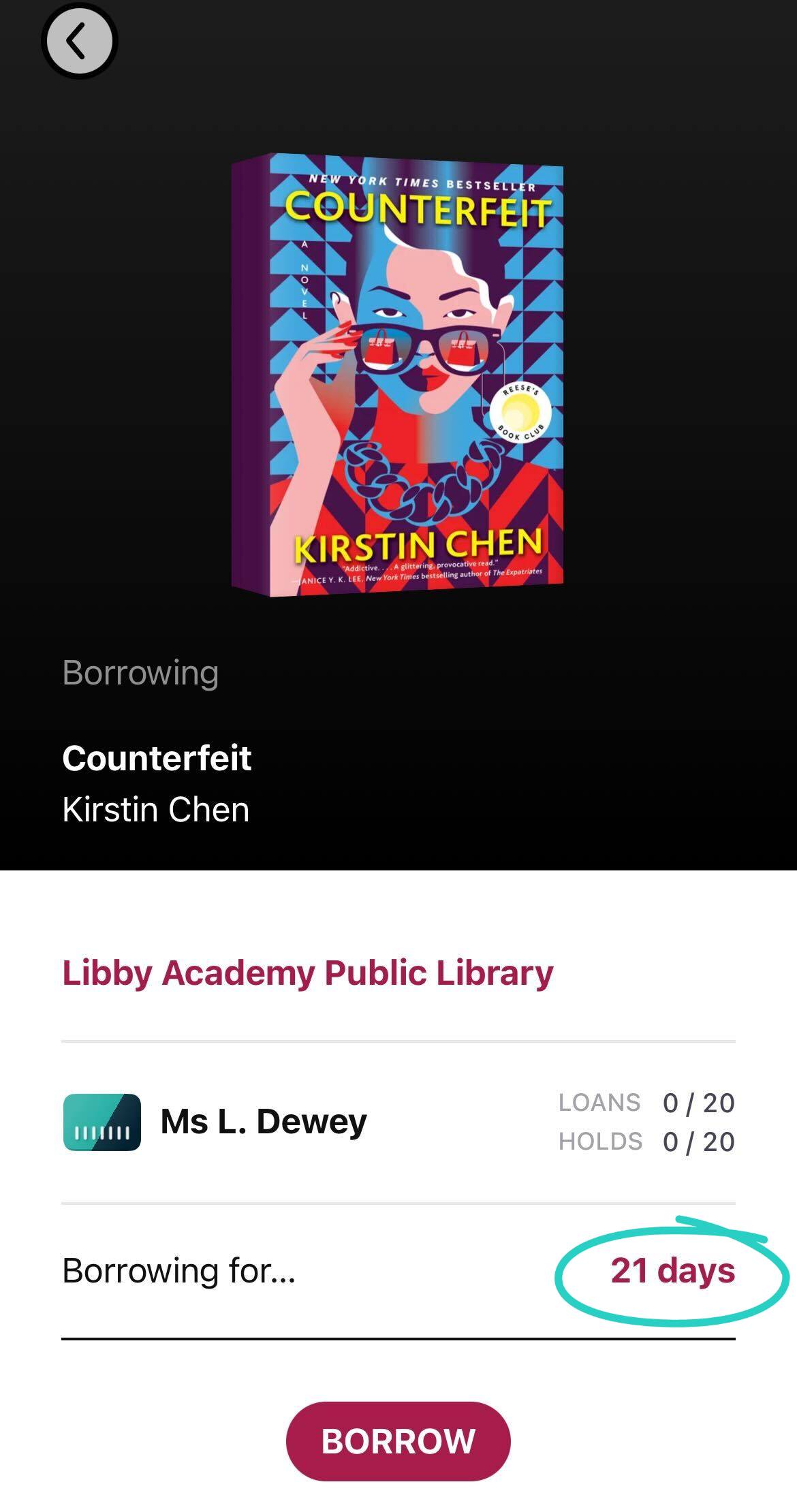
- Pulsa Pedir prestado nuevamente para retirar el título.
Si no hay copias disponibles, pulsa Poner título en espera para agregarlo a la lista de espera del título. Recibirás un aviso cuando el título en espera esté listo para pedirlo prestado.
Leer libros y escuchar audiolibros
Para ver tus títulos prestados, pulsa Estantería , luego Préstamos en la parte superior de la pantalla.
- Para leer un libro: Pulsa Leer con... y elige si deseas leerlo en Libby o en Kindle (solo bibliotecas de EE. UU.).
- Para escuchar un audiolibro: Pulsa Abrir audiolibro.
Leer revistas
Si tu biblioteca ofrece revistas, siempre estarán disponibles y no cuentan para tu límite de préstamos.
Puedes buscar revistas en la pantalla de Búsqueda y explorar las listas de revistas seleccionadas de tu biblioteca en la pantalla de Biblioteca , como puedes hacerlo con libros y audiolibros.
Cuando encuentres una revista que te interese, pulsa Abrir revista para empezar a leer.
Para explorar todas las revistas de tu biblioteca, visita el Quiosco desde el Revistero de tu Estantería .
Hacer un seguimiento de los títulos que quieres leer
En Libby, puedes guardar los títulos en etiquetas para volver a encontrarlos fácilmente.
Para guardar un título en una etiqueta, pulsa Guardar  mientras exploras la biblioteca o en la pantalla de detalles de un título; a continuación, selecciona o crea una etiqueta.
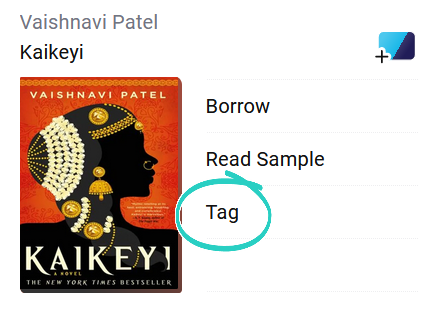
Para ver todos los títulos que has guardado en una etiqueta, pulsa Etiquetas en el pie de página.
Comparte tu interés en títulos que tu biblioteca no ofrece
Si descubres un título que tu biblioteca no ofrece, aparecerá un botón de Notificarme en lugar de un botón de Pedir prestado.
Cuando presionas este botón y agregas el título a una etiqueta Notificarme, le harás saber a tu biblioteca que estás interesado en el título y recibirás una notificación si se agrega a la colección.
Nota importante: No todas las bibliotecas ofrecen esta función.