
Guide de démarrage rapide de Libby
Explorez les sujets clés et les conseils suivants pour tirer le meilleur parti de Libby.
Configurer l’application
 Utiliser un appareil ou un navigateur pris en charge
Vous pouvez télécharger l’application Libby sur votre appareil mobile ou utiliser Libby dans le navigateur Web de votre ordinateur.
Vous pouvez télécharger Libby sur :
- iOS 10+ (téléchargez dans l’Apple App Store)
- Android 7.1+ (téléchargez-le dans Google Play)
- Les tablettes Amazon Fire plus récentes (dans le Amazon Appstore)
Si vous avez un ordinateur Windows, un ordinateur Mac ou un Chromebook, vous pouvez utiliser Libby dans votre navigateur Web à l’adresse libbyapp.com. Nous vous suggérons d’utiliser la toute dernière version de Chrome, Firefox, Safari ou Edge.
Ajouter une carte de bibliothèque
Lorsque vous ouvrirez Libby pour la première fois, suivez les consignes à l'écran pour trouver votre bibliothèque et y ajouter votre carte. Vous avez plus d’une carte de bibliothèque? Vous pouvez aussi les ajouter à Libby à ce stade.
Si vous rencontrez des difficultés à ajouter votre carte de bibliothèque, vous devrez communiquer avec votre bibliothèque. Lorsque vous y êtes invité, appuyez sur Contactez-nous ou demandez à votre bibliothèque pour obtenir des directives et leurs coordonnées.
Pour en savoir davantage sur l’ajout de cartes de bibliothèques.
Conseil : Besoin d'une carte de bibliothèque? Votre bibliothèque pourrait offrir des cartes numériques instantanées dans Libby. Le cas échéant, vous verrez une option Je souhaite obtenir une carte sous le bouton Me connecter avec ma carte. Si vous ne voyez pas cette option, visitez le site Web de votre bibliothèque locale ou une succursale près de chez vous pour vous y inscrire.
Explorer l’application
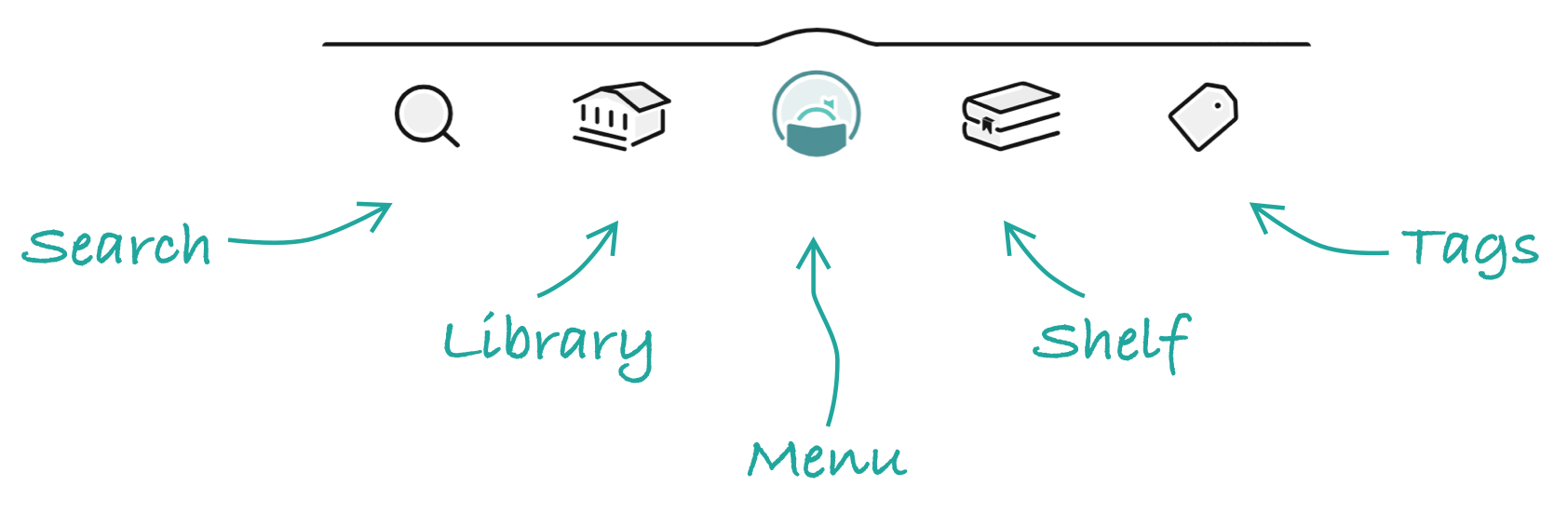
Utilisez la barre de navigation dans le pied de page pour accéder aux sections clés de Libby, comme votre Bibliothèque et votre Étagère.
| Nom | Icône | Description |
|---|---|---|
| Recherche |

|
Recherchez des livres, des livres audio et des magazines dans votre bibliothèque. |
| Bibliothèque |

|
Parcourez les listes, les campagnes et les guides créés par votre bibliothèque. |
| Menu |

|
Changez de bibliothèque, ajoutez des cartes de bibliothèque, configurez les notifications, accédez à Inspirez-moi, personnalisez vos paramètres et obtenez de l’aide. |
| Étagère |
|
Consultez vos emprunts, vos réservations et vos magazines de toutes vos bibliothèques, affichez votre historique d’emprunts sur la chronologie et consultez vos avis pour voir les renseignements importants au sujet de vos emprunts, de vos réservations et de vos étiquettes. |
| Étiquettes |

|
Consultez les étiquettes que vous avez créées et tous les titres que vous avez enregistrés dans chacune d’elles. |
Conseil : Si vous le souhaitez, vous pouvez activer les étiquettes pour les icônes de pied de page. Ce paramètre est disponible seulement si vous utilisez Libby en anglais.
Personnaliser Libby
Voici quelques paramètres de personnalisation que vous pourriez vouloir personnaliser dès maintenant.
Mettre à jour vos paramètres de téléchargement
Dans l’application mobile Libby, vous pouvez lire des titres en continu en utilisant une connexion Internet ou les télécharger pour en profiter hors ligne. Par défaut, tous les livres et livres audio sont téléchargés pour une utilisation hors ligne lorsque vous avez une connexion Wi-Fi.
Pour personnaliser vos paramètres de téléchargement, dans l’application mobile, ouvrez le Menu, puis appuyez sur Téléchargements (sous « Paramètres »).
Notes :
- Les paramètres de téléchargement ne s'appliquent pas aux magazines. Les magazines ne sont jamais téléchargés automatiquement.
- Ces paramètres ne sont pas disponibles sur libbyapp.com. Les utilisateurs du site Web ont toujours besoin d'une connexion Internet pour utiliser Libby.
Configurer les notifications
Libby peut vous envoyer des notifications au sujet de vos emprunts, de vos réservations et de vos abonnements à des magazines par courriel, dans l’application ou avec des notifications poussées.
Par défaut, les applications mobiles Android et iOS utilisent les notifications poussées, et libbyapp.com et l’application de la tablette Fire utilisent les notifications par courriel.
Pour personnaliser vos paramètres de notification, ouvrez le Menu, puis appuyez sur Notifications (sous « Paramètres »).
Filtrer le catalogue de votre bibliothèque selon vos intérêts
Par défaut, l’ensemble du catalogue Libby de votre bibliothèque s’affiche dans l’application. Utilisez ces options pour trouver plus rapidement ce que vous voulez lire.
Utilisation des contrôles de contenu
Les contrôles de contenu filtrent les titres dans Libby selon les catégories de publics.
Pour modifier les contrôles de contenu, allez à Menu > Contrôles de contenu > Public et choisissez un préréglage.
Vous pouvez utiliser les contrôles de contenu de plusieurs façons. Par exemple, si vous configurez Libby pour un enfant, choisissez Libby pour enfants.
Utilisation des filtres épinglés
Épinglez des filtres pour filtrer automatiquement ce qui s’affiche à l'écran lorsque vous explorez l'application et effectuez des recherches. Vous pouvez filtrer selon le format, la disponibilité, le public, la langue et si le livre peut être lu sur des appareils Kindle (bibliothèques des États-Unis seulement).
Par exemple, si vous ne vous intéressez qu’aux livres audio en espagnol, épinglez le filtre de format livres audio et le filtre de langue espagnol.
Les filtres épinglés restent actifs jusqu’à ce que vous les retiriez.
Configurer d’autres appareils
Si vous voulez utiliser Libby sur plusieurs appareils, vous pouvez les garder tous synchronisés en configurant vos autres appareils avec une clé d’accès de récupération ou un code de configuration.
Sauvegarder vos données
Nous vous recommandons de créer une clé d’accès de récupération pour sauvegarder vos données Libby. Les clés d’accès de récupération sont enregistrées dans le gestionnaire des mots de passe de votre appareil.
Si vous réinitialisez Libby ou installez Libby sur un autre appareil, vous pouvez utiliser votre clé d’accès pour récupérer rapidement vos cartes de bibliothèque, vos emprunts, vos réservations et vos étiquettes.
Remarque : Si votre appareil ne prend pas en charge les clés d'accès, vous pouvez utiliser un code de configuration pour copier vos données sur un autre appareil.
Trouver, emprunter et lire
Naviguer dans la bibliothèque
Appuyez sur Bibliothèque pour commencer à parcourir la collection de votre bibliothèque. Vous y trouverez :
- Filtres pour parcourir les titres nouveaux, populaires et actuellement disponibles dans le catalogue de votre bibliothèque.
- Des listes préparées de titres qui partagent un thème commun, comme des livres pour la lecture d’été, des autobiographies ou des choix du personnel de la bibliothèque.
- Des titres en vedette choisis par votre bibliothèque, ou par les bibliothécaires d'OverDrive (les créateurs de Libby).
- Des guides qui présentent des segments du catalogue de la bibliothèque, comme le contenu pour enfants, des magazines, des collections selon une langue précise, etc.
- Des contenus additionnels, qui sont des ressources complémentaires d’apprentissage ou de divertissement de la bibliothèque. Ces derniers peuvent comprendre des fournisseurs comme Kanopy, Craftsy et d'autres. En savoir plus sur les Extras.
Chercher des titres
- Appuyez sur Rechercher dans le pied de page.
- Saisissez votre terme de recherche dans la barre de recherche. Conseil : Pour rechercher une expression exacte, mettez vos termes de recherche entre guillemets.
- Appuyez sur
 , rechercher ou Entrée (selon votre appareil) pour voir tous les résultats, ou appuyez sur une suggestion de recherche.
Après la recherche, vous pouvez trier et filtrer vos résultats :
- Dans une liste ou dans les résultats d’une recherche, appuyez sur
 pour appliquer les filtres.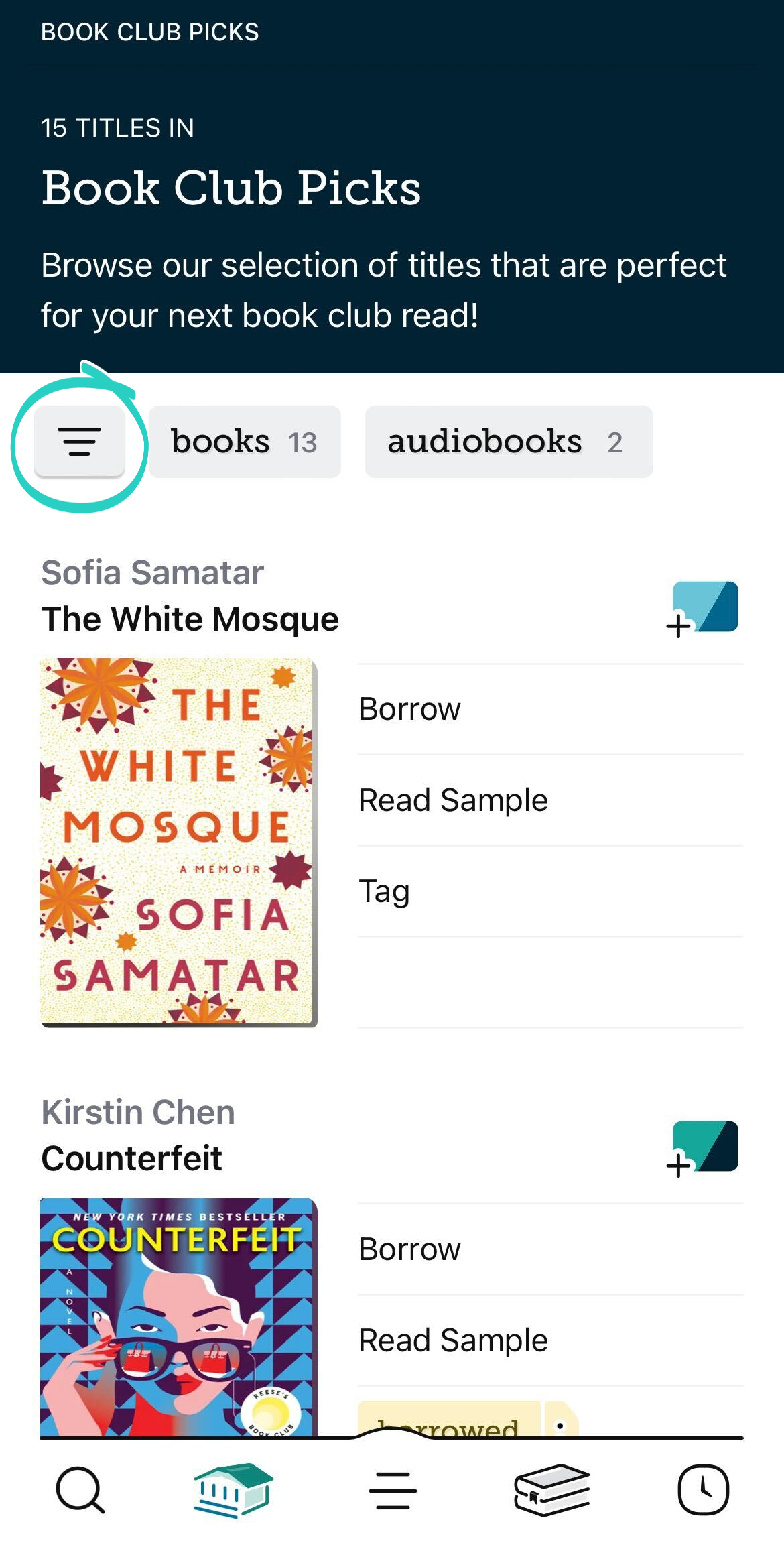
- Réglez vos filtres et l’option de tri par défaut, puis appuyez sur Afficher les titres.
Appuyez sur le tri ou le filtre appliqué pour :
- Modifiez-le rapidement.
- Épinglez-le.
- Le retirer.Remarque : Tous les filtres ne peuvent pas être supprimés (ou ajoutés).
Emprunter des titres et effectuer des réservations
Lorsque vous trouvez un titre qui vous intéresse, appuyez sur celui-ci pour voir l’écran des détails. Vous y trouvez une brève description, le format du titre, le nombre d’exemplaires dans la bibliothèque, et plus encore.
Pour emprunter un titre disponible :
- Appuyez sur Emprunter.
- Sur l'écran de confirmation, appuyez sur la période de prêt à côté de « Emprunter pour... » Si vous voulez le modifier.
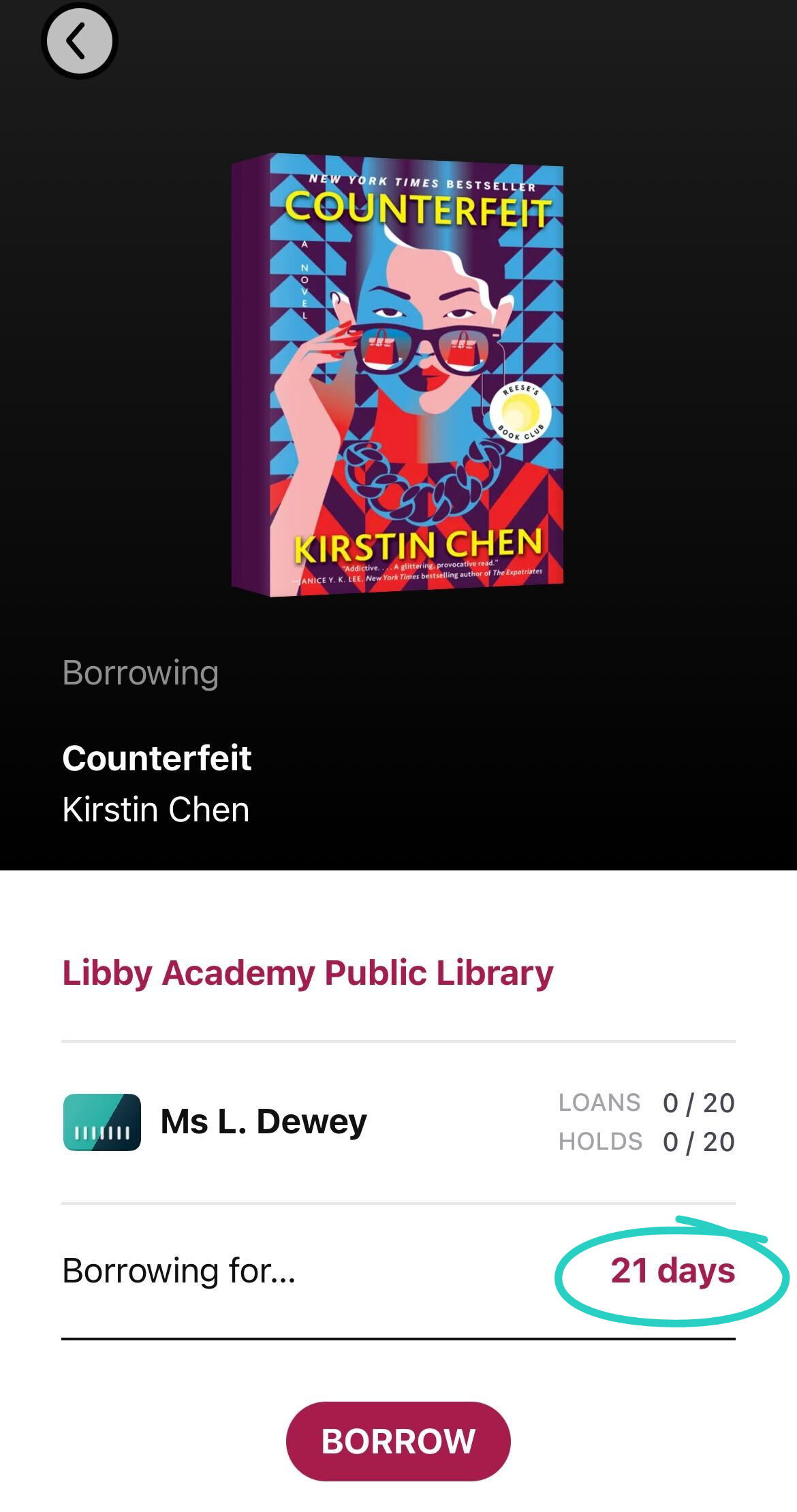
- Appuyez sur Emprunter encore une fois pour emprunter le titre.
Si aucun exemplaire n’est disponible, appuyez sur Réserver pour être ajouté à la liste d’attente du titre. Vous recevrez une alerte lorsque votre réservation est prête à être empruntée.
Lire des livres et écouter des livres audio
Pour voir les titres que vous avez empruntés, appuyez sur Étagère , puis sur Emprunts dans le haut de l’écran.
- Pour lire un livre : Appuyez sur Lire avec... et choisissez si vous souhaitez le lire dans Libby ou Kindle (bibliothèques aux États-Unis seulement).
- Pour écouter un livre audio : Appuyez sur Ouvrir le livre audio.
Lire des magazines
Si votre bibliothèque propose des magazines, ils vous sont toujours disponibles et ils ne comptent pas dans votre limite d'emprunts.
Vous pouvez effectuer une recherche dans les magazines à l'écran Recherche et parcourir les listes de magazines sélectionnées par votre bibliothèque à l’écran Bibliothèque , comme vous pouvez le faire avec les livres et les livres audio.
Après avoir trouvé un magazine intéressant, appuyez sur Ouvrir le magazine pour commencer la lecture.
Pour parcourir tous les magazines de votre bibliothèque, visitez le kiosque à journaux du porte-magazine de votre Étagère .
Faire le suivi des titres que vous voulez lire
Dans Libby, vous pouvez enregistrer des titres dans des étiquettes pour les retrouver facilement.
Pour enregistrer un titre dans une étiquette, appuyez sur Enregistrer  lorsque vous naviguez dans votre bibliothèque ou que vous êtes dans l’écran de détails d’un titre, puis sélectionnez une étiquette ou créez-en une.
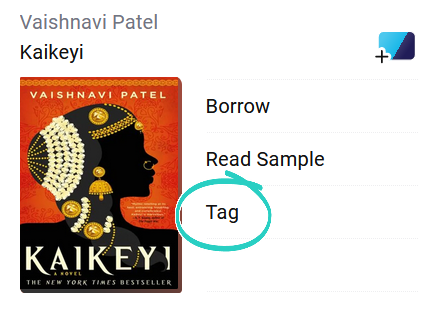
Pour voir tous les titres que vous avez enregistrés dans une étiquette, appuyez sur Étiquettes dans le pied de page.
Partagez votre intérêt pour des titres que votre bibliothèque ne propose pas
Si vous découvrez un titre que votre bibliothèque n’offre pas, il aura un bouton Alerte au lieu d’un bouton Emprunter.
Lorsque vous appuyez sur ce bouton et ajoutez le titre à une étiquette Alerte, vous informez votre bibliothèque que le titre vous intéresse et vous recevrez un message s’il est ajouté à la collection de la bilbiothèque.
Remarque importante : Certaines bibliothèques ne proposent pas cette fonction.