
Libby-Schnellstartanleitung
Entdecken Sie die folgenden wichtigen Themen und Tipps, um das Beste aus Libby herauszuholen.
Einrichten der App
 Verwenden eines unterstützten Geräts oder Browsers
Sie können die Libby-App auf Ihr mobiles Gerät herunterladen oder Libby im Webbrowser Ihres Computers verwenden.
Sie können Libby unter den folgenden Betriebssystemen herunterladen:
- iOS 10+ (vom Apple App Store besorgen)
- Android 7.1+ (von Google Play besorgen)
- Neuere Fire-Tablets (vom Amazon Appstore besorgen)
Wenn Sie einen Windows- oder Mac-Computer oder ein Chromebook haben, können Sie Libby in Ihrem Webbrowser unter libbyapp.com verwenden. Wir empfehlen, die jeweils aktuellste Version von Chrome, Firefox, Safari oder Edge zu verwenden.
Ihren Bibliotheksausweis hinzufügen
Wenn Sie Libby zum ersten Mal öffnen, befolgen Sie die Bildschirmaufforderungen, um Ihre Bibliothek zu finden und Ihren Bibliotheksausweis hinzuzufügen. Wenn Sie mehrere Bibliotheksausweise haben, können Sie diese jetzt auch zu Libby hinzufügen.
Wenn Sie Probleme beim Hinzufügen Ihres Bibliotheksausweises haben, wenden Sie sich bitte an Ihre Bibliothek. Wenn Sie dazu aufgefordert werden, tippen Sie auf Kontakt aufnehmen oder Fragen Sie Ihre Bibliothek, um Anweisungen und Kontaktdaten zu erhalten.
Informieren Sie sich näher über das Hinzufügen von Bibliotheksausweisen.
Tipp: Benötigen Sie einen Bibliotheksausweis? Ihre Bibliothek bietet möglicherweise sofort ausgestellte digitale Ausweise in Libby an. Wenn ja, sehen Sie unter der Schaltfläche Mit meinem Ausweis anmelden die Option Ich hätte gerne einen Ausweis. Wenn sie diese Option nicht anbietet, besuchen Sie die Website Ihrer örtlichen Bibliothek oder eine Zweigstelle in Ihrer Nähe, um Hilfe bei der Anmeldung zu erhalten.
Die App erkunden
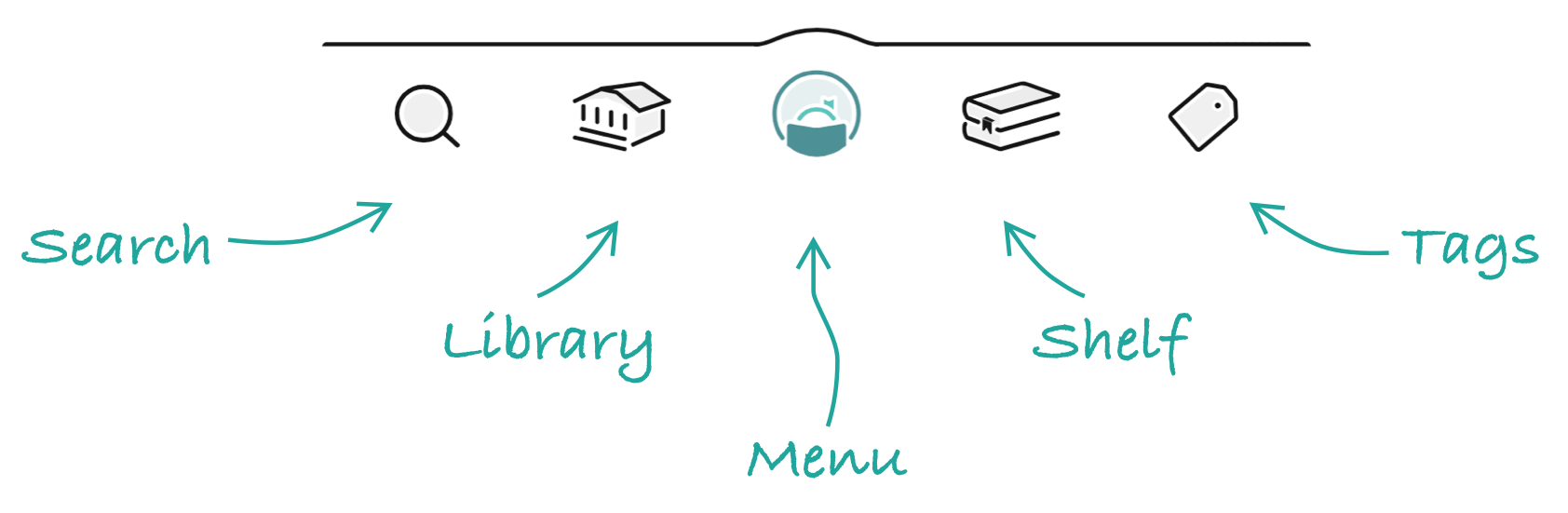
Verwenden Sie die Navigationsleiste in der Fußzeile, um auf wichtige Bereiche von Libby zuzugreifen, wie Ihre Bibliothek und Regal.
| Name | Symbol | Beschreibung |
|---|---|---|
| Suchen |

|
Suchen Sie in Ihrer Bibliothek nach Büchern, Hörbüchern und Zeitschriften. |
| Bibliothek |

|
Durchsuchen Sie Listen, Kampagnen und Schwerpunkte, die von Ihrer Bibliothek erstellt wurden. |
| Menü |

|
Wechseln Sie Bibliotheken, fügen Sie Bibliotheksausweise hinzu, richten Sie Benachrichtigungen ein, rufen Sie „Inspiriere mich“ auf, passen Sie Ihre Einstellungen an und holen Sie sich Hilfe. |
| Regal |

|
Sehen sie sich Ihre Ausleihen, Vormerkungen und Zeitschriften aus all Ihren Bibliotheken an, rufen Sie Ihren Ausleihverlauf auf der Zeitachse auf und prüfen Sie Ihre Benachrichtigungen, um wichtige Informationen zu Ihren Ausleihen, Vormerkungen und Merklisten zu sehen. |
| Merklisten |

|
Rufen Sie alle von Ihnen erstellte Merklisten sowie alle Titel auf, die Sie in den einzelnen Merklisten gespeichert haben. |
Tipp: Wenn Sie dies wünschen, können Sie Beschriftungen für die Fußzeilensymbole aktivieren. Diese Einstellung ist nur verfügbar, wenn Sie Libby in englischer Sprache verwenden.
Libby anpassen
Es gibt einige Einstellungen, die Sie schon jetzt anpassen sollten.
Ihre Download-Einstellungen aktualisieren
In der mobilen Libby-App können Sie Titel über eine Internetverbindung streamen oder zur Offline-Verwendung herunterladen. Standardmäßig werden alle Buch- und Hörbuchausleihen für die Offline-Verwendung heruntergeladen, wenn Sie eine WLAN-Verbindung haben.
Um Ihre Download-Einstellungen in der mobilen App benutzerspezifisch anzupassen, tippen Sie auf Menü und dann auf Downloads (unter „Einstellungen“).
Hinweise:
- Die Download-Einstellungen treffen nicht auf Zeitschriften zu. Zeitschriften werden unter keinen Umständen automatisch heruntergeladen.
- Diese Einstellungen stehen auf libbyapp.com nicht zur Verfügung. Website-Benutzer brauchen immer eine Internetverbindung, um Libby verwenden zu können.
Benachrichtigungen einrichten
Libby kann Sie per E-Mail, in der App selbst oder mit Push- bzw. E-Mail-Benachrichtigungen über Ihre Ausleihen, Vormerkungen und Zeitschriftenabonnements informieren.
Die mobilen Android- und iOS-Apps verwenden standardmäßig Push-Benachrichtigungen, und libbyapp.com sowie die Fire-Tablet-App verwenden E-Mail-Benachrichtigungen.
Um Ihre Benachrichtigungseinstellungen benutzerspezifisch anzupassen, öffnen Sie das Menü und tippen dann auf Benachrichtigungen (unter „Einstellungen“).
Erfahren Sie mehr über das Verwalten von Benachrichtigungen.
Den Katalog Ihrer Bibliothek nach Ihren Interessen filtern
Standardmäßig wird der gesamte Libby-Katalog Ihrer Bibliothek in der App angezeigt. Verwenden Sie diese Optionen, um schneller zu finden, was Sie lesen möchten.
Verwenden von Inhaltskontrollen
Inhaltskontrollen filtern Titel in Libby auf der Grundlage von Zielpublikumskategorien.
Um Inhaltskontrollen zu ändern, gehen Sie zu Menü > Inhaltskontrollen > Zielpublikum und wählen Sie eine Voreinstellung aus.
Sie können Inhaltskontrollen auf viele Arten verwenden. Beispiel: Wenn Sie Libby für ein Kind einrichten, wählen Sie Libby für Kinder.
Erfahren Sie mehr über Inhaltskontrollen, verfügbare Voreinstellungen und Beispiel-Szenarien.
Verwenden von angehefteten Filtern
Mit Filter anheften filtern Sie automatisch, was beim Durchsuchen und Suchen angezeigt wird. Sie können nach Format, Verfügbarkeit, Zielpublikum, Sprache und danach filtern, ob das Buch auf Kindle-Geräten gelesen werden kann (nur US-Bibliotheken).
Wenn Sie sich zum Beispiel nur für Hörbücher auf Spanisch interessieren, heften Sie den Formatfilter Hörbücher und den Sprachfilter Spanisch an.
Angeheftete Filter bleiben so lange aktiv, bis sie wieder entfernt werden.
Weitere Geräte einrichten
Wenn Sie Libby gerne auf mehreren Geräten verwenden würden, können Sie diese alle synchronisieren, indem Sie Libby auf Ihren anderen Geräten mit einem Wiederherstellungs-Passkey oder Setup-Code konfigurieren.
Ihre Daten sichern
Wir empfehlen das Erstellen eines Wiederherstellungs-Passkeys, um Ihre Libby-Daten zu sichern. Wiederherstellungs-Passkeys werden im Passwortmanager Ihres Geräts gespeichert.
Wenn Sie Libby zurücksetzen oder Libby auf einem anderen Gerät installieren, können Sie Ihren Passkey verwenden, um Ihre Bibliotheksausweise, Ausleihen, Vormerkungen und Merklisten schnell wiederherzustellen.
Hinweis: Wenn Ihr Gerät keine Passkeys unterstützt, können Sie einen Setup-Code verwenden, um Ihre Daten auf ein anderes Gerät zu kopieren.
Finden, ausleihen und genießen
Bibliothek durchsuchen
Tippen Sie auf Bibliothek , um mit dem Durchsuchen der Sammlung Ihrer Bibliothek zu beginnen. Dort werden Sie Folgendes finden:
- Filter, um nach neuen, populären und aktuell verfügbaren Titeln im Katalog Ihrer Bibliothek zu suchen.
- Kuratierte Listen von Titeln unter einem gemeinsamen Sujet, z. B. Bücher für die Urlaubslektüre, Autobiografien oder vom Bibliothekspersonal empfohlene Titel.
- Ausgewählte Titel, die von Ihrer Bibliothek oder von den Bibliothekarinnen und Bibliothekaren bei OverDrive (den Entwicklern von Libby) ausgewählt wurden.
- Leitfäden zu einzelnen Segmenten des Bibliothekskatalogs, z. B. Inhalte für Kinder, Zeitschriften, sprachenspezifische Sammlungen und mehr.
- Extras, also zusätzliche Lern- oder Unterhaltungsressourcen von der Bibliothek. Dazu könnten Anbieter wie Kanopy, Craftsy und andere gehören. Hier finden Sie nähere Informationen über Extras.
Nach Titeln suchen
- Tippen Sie in der Fußzeile auf Suchen .
- Geben Sie Ihren Suchbegriff in die Suchleiste ein. Tipp: Um nach einer bestimmten Wortfolge zu suchen, die mit Ihrer Eingabe genau übereinstimmt, setzen Sie Ihre Suchbegriffe in Anführungszeichen.
- Tippen Sie auf
 , Suchen oder Eingabe (je nach Gerät), um alle Ergebnisse anzuzeigen, oder tippen Sie auf einen Suchvorschlag.
Nach dem Suchen können Sie Ihre Ergebnisse sortieren und filtern:
- Tippen Sie auf einer Liste oder in den Suchergebnissen auf
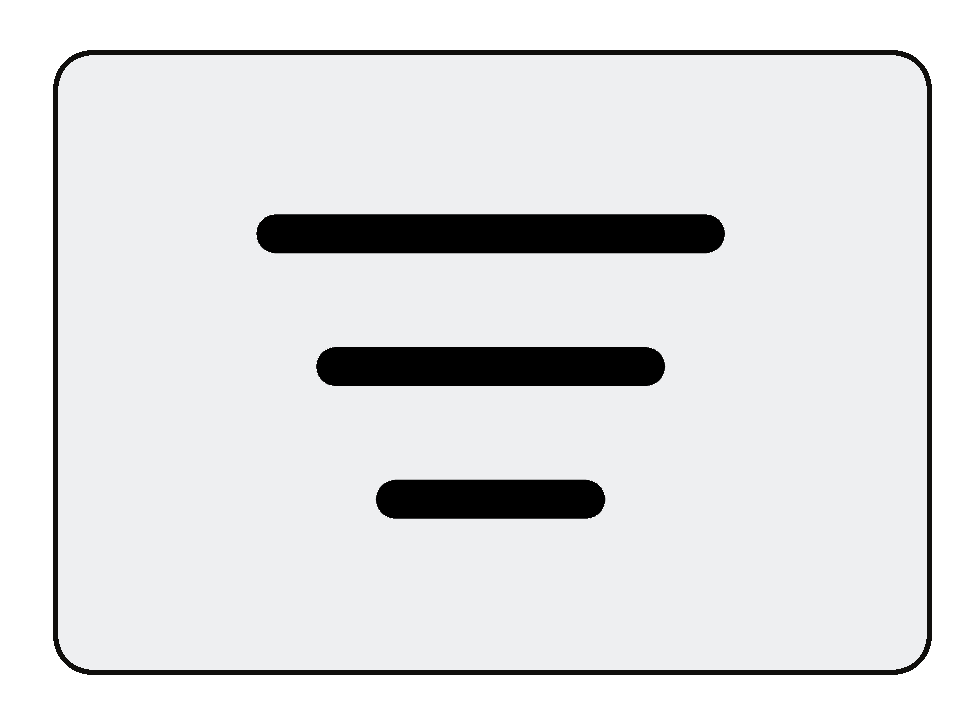 , um Filter anzuwenden.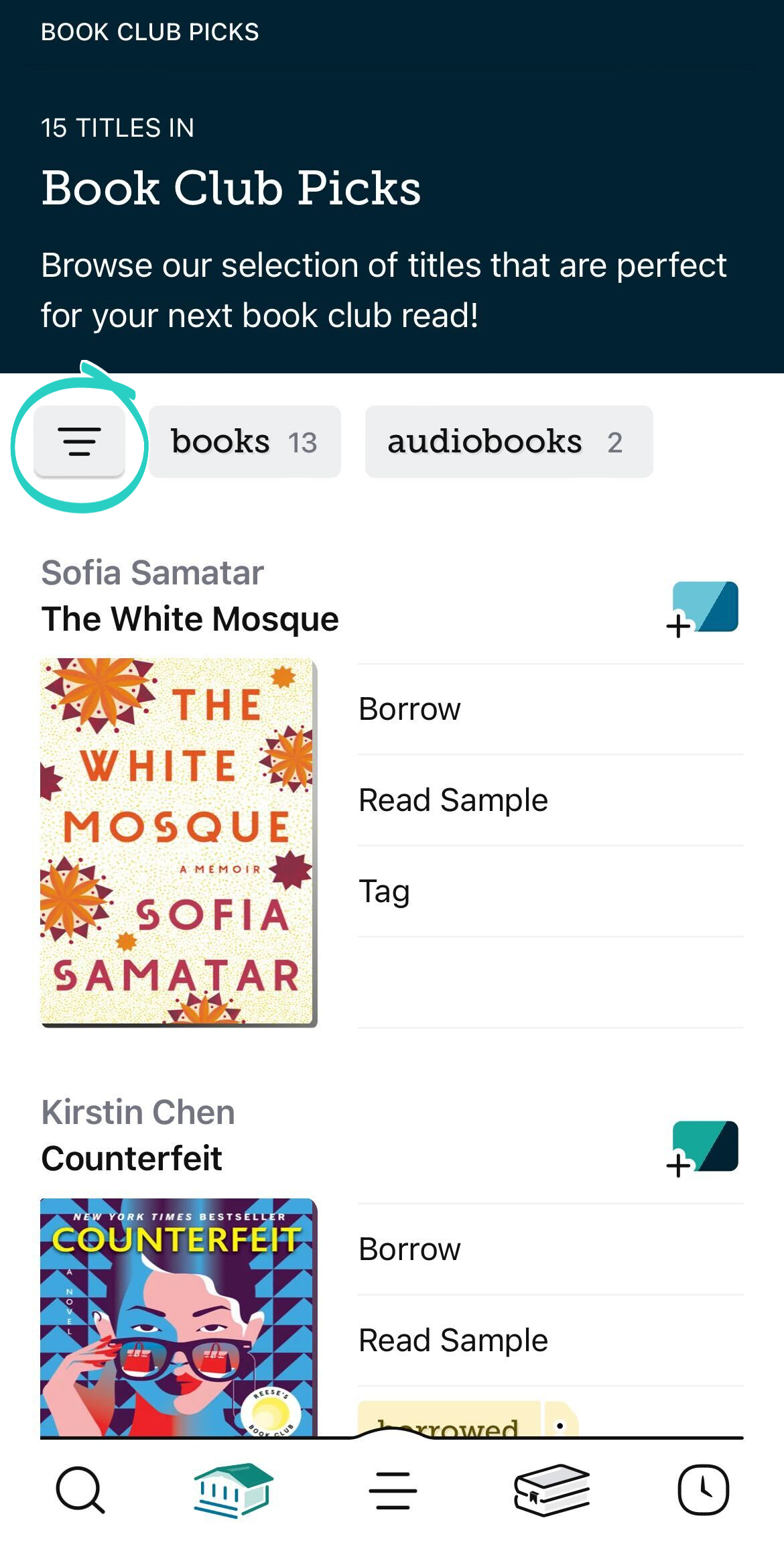
- Passen Sie Ihre Filter und Ihre Sortier-Standardoption an und tippen Sie dann auf Titel anzeigen.
Tippen Sie auf die angewandte Sortierung oder den angewandten Filter, um:
- die Sortieroption oder den Filter schnell zu ändern;
- Anheften.
- die Sortieroption oder den Filter zu entfernen.Hinweis: Nicht alle Filter können entfernt (oder hinzugefügt) werden.
Titel ausleihen und vormerken
Wenn Sie einen Titel finden, an dem Sie interessiert sind, tippen Sie darauf, um den zugehörigen Bildschirm „Details“ anzuzeigen. Sie sehen eine Kurzbeschreibung, das Format des Titels, die Zahl der in der Bibliothek vorhandenen Exemplare und mehr.
So leihen Sie einen verfügbaren Titel aus:
- Tippen Sie auf Ausleihen.
- Tippen Sie auf dem Bestätigungsbildschirm auf die Ausleihfrist neben „Ausleihen für...“, wenn Sie das ändern möchten.
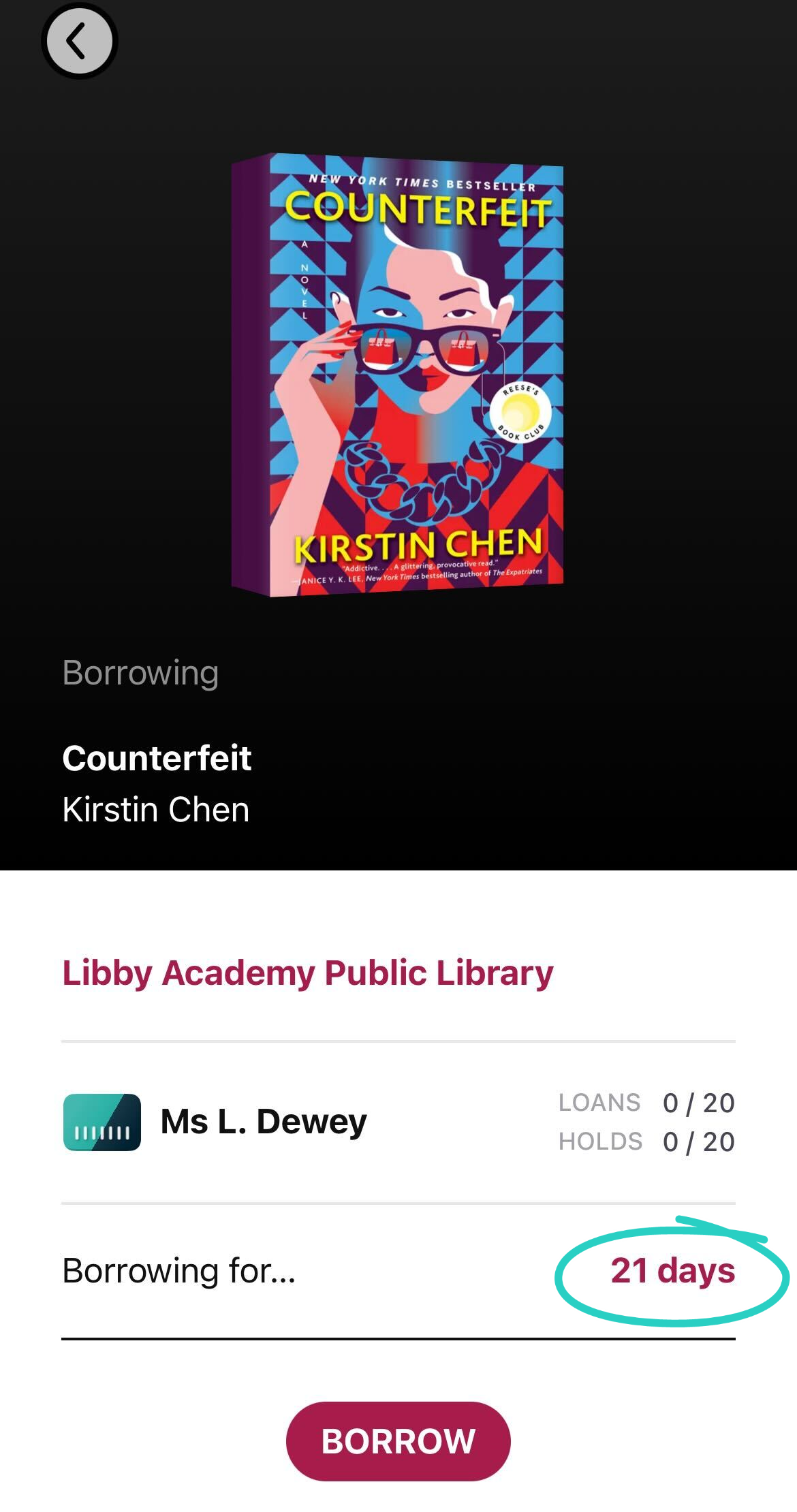
- Tippen Sie erneut auf Ausleihen, um den Titel auszuchecken.
Wenn keine Exemplare verfügbar sind, tippen Sie auf Vormerken, um die Vormerkung zur Warteliste des Titels hinzufügen zu lassen. Wenn Ihre Vormerkung ausleihbereit ist, erhalten Sie eine entsprechende Benachrichtigung.
Bücher lesen und Hörbücher abspielen
Um Ihre ausgeliehenen Titel anzuzeigen, tippen Sie auf Regal und dann oben auf dem Bildschirm auf Ausleihen.
- So beginnen Sie mit dem Lesen eines Buches: Tippen Sie auf Lesen mit... und wählen Sie aus, ob Sie es in Libby oder Kindle (nur bei US-Bibliotheken) lesen möchten.
- So hören Sie sich ein Hörbuch an: Tippen Sie auf Hörbuch öffnen.
Zeitschriften lesen
Wenn Ihre Bibliothek Zeitschriften anbietet, sind diese jederzeit verfügbar und werden nicht auf Ihr Ausleihlimit angerechnet.
Sie können auf dem Bildschirm Suchen nach Zeitschriften suchen und auf dem Bildschirm Bibliothek die kuratierten Zeitschriftenlisten Ihrer Bibliothek durchsuchen, genau wie bei Büchern und Hörbüchern.
Sobald Sie eine Zeitschrift gefunden haben, die Sie interessiert, tippen Sie auf Zeitschrift öffnen, um mit dem Lesen zu beginnen.
Um alle Zeitschriften in Ihrer Bibliothek zu durchsuchen, besuchen Sie den Newsstand über den Zeitschriftenständer auf Ihrem Regal .
Titel, die Sie lesen möchten, im Blick behalten
In Libby können Sie Titel in Merklisten speichern, um sie mühelos wiederzufinden.
Um einen Titel einer Merkliste hinzuzufügen, tippen Sie auf Speichern  , während Sie Ihre Bibliothek durchsuchen, oder tippen Sie auf den Detailbildschirm eines Titels, und wählen Sie dann eine Merkliste aus oder erstellen Sie eine.
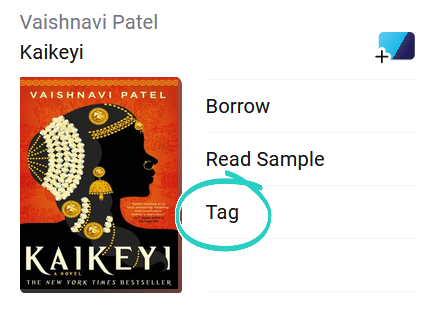
Um alle Titel anzuzeigen, die Sie in einer Merkliste gespeichert haben, tippen Sie auf Merklisten in der Fußzeile.
Ihr Interesse an Titeln teilen, die Ihre Bibliothek nicht anbietet
Wenn Sie einen Titel entdecken, den Ihre Bibliothek nicht anbietet, wird anstelle einer Schaltfläche Benachrichtige mich eine Schaltfläche Ausleihen angezeigt.
Wenn Sie diese Schaltfläche drücken und den Titel zu einer Benachrichtige mich-Merkliste hinzufügen, teilen Sie Ihrer Bibliothek mit, dass Sie an dem Titel interessiert sind, und werden benachrichtigt, wenn er der Sammlung hinzugefügt wird.
Wichtiger Hinweis: Diese Funktion wird nicht von allen Bibliotheken angeboten.