
Libby-snabbstartsguide
Utforska följande viktiga ämnen och tips om hur du får ut det mesta av Libby.
Konfigurera appen
 Använd en enhet eller webbläsare som stöds
Du kan ladda ner Libby-appen på din mobilenhet eller använda Libby i webbläsaren på din dator.
Du kan ladda ner Libby på:
- iOS 10+ (hämta från Apple App Store)
- Android 7.1+ (hämta på Google Play)
- Nyare Fire-surfplattor (skaffa från Amazon Appstore)
Om du har en Windows-dator, Mac-dator eller en Chromebook kan du använda Libby i din webbläsare på libbyapp.com. Vi rekommenderar den senaste versionen av Chrome, Safari, Firefox eller Edge.
Lägg till ditt lånekort
Följ instruktionerna när du öppnar Libby för första gången för att hitta ditt bibliotek och lägga till ditt lånekort. Om du har fler lånekort kan du också lägga till dem i Libby nu.
Om du har problem med att lägga till ditt lånekort måste du kontakta ditt bibliotek. När du uppmanas till det, tryck på Hör av dig eller Fråga ditt bibliotek för instruktioner och kontaktuppgifter.
Läs mer om att lägga till lånekort.
Tips: Behöver du ett lånekort? Ditt bibliotek kanske erbjuder digitala kort direkt i Libby. Om så är fallet ser du alternativet Jag vill ha ett kort under knappen Logga in med mitt kort. Om de inte erbjuder det här alternativet, gå till ditt lokala bibliotekets webbplats eller till ett bibliotek nära dig för hjälp med registreringen.
Utforska appen
Använd navigeringsfältet i sidfoten för att komma åt viktiga delar av Libby, som ditt Bibliotek och din Bokhylla.
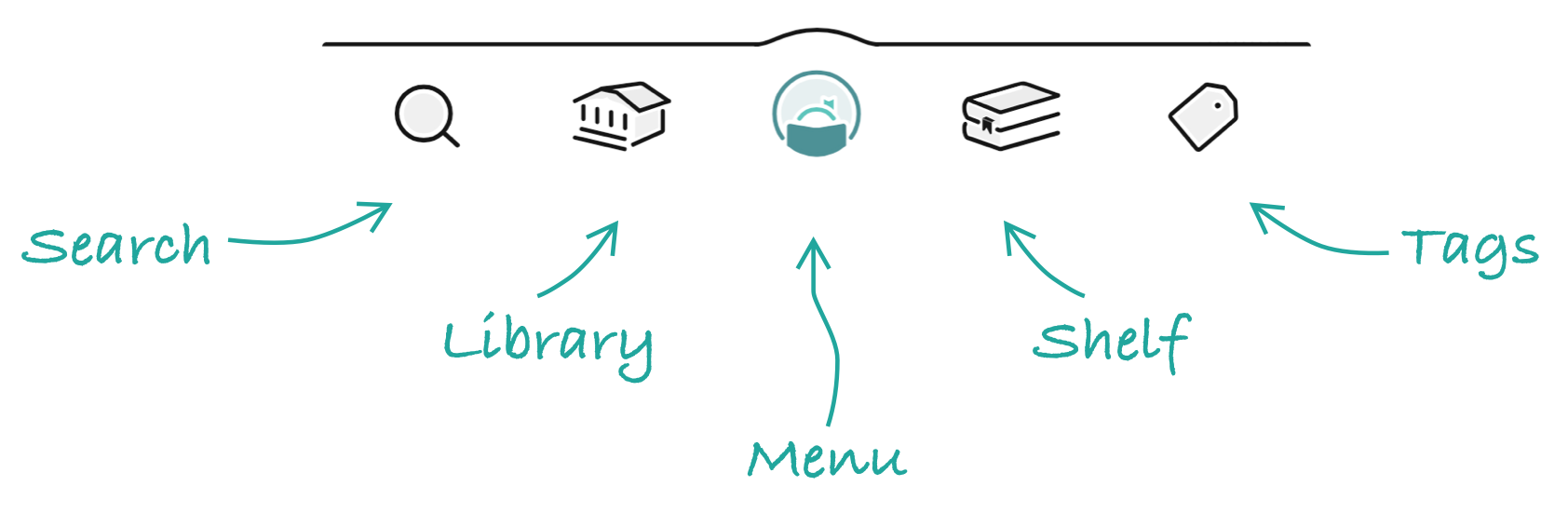
| Namn | Ikon | Beskrivning |
|---|---|---|
| Sök |

|
Sök efter böcker, ljudböcker och tidningar på ditt bibliotek. |
| Bibliotek |

|
Bläddra bland listor, kampanjer och vägledningar som skapats av ditt bibliotek. |
| Meny |

|
Byt bibliotek, lägg till lånekort, ställ in aviseringar, få åtkomst till Inspirera mig, anpassa dina inställningar och få hjälp. |
| Bokhylla |

|
Visa dina lån, reservationer och tidningar från alla dina bibliotek, visa din lånehistorik på tidslinjen och kontrollera dina meddelanden för att se viktig information om dina lån, reservationer och taggar. |
| Taggar |

|
Visa de taggar som du har skapat och alla titlar du har sparat till var och en av dem. |
Tips: Om du vill kan du aktivera etiketter för ikonerna i sidfoten. Denna inställning är endast tillgänglig om du använder Libby på engelska.
Anpassa Libby
Det finns dock några inställningar som du kanske vill anpassa direkt.
Uppdatera dina inställningar för nedladdning
I Libbys mobilapp kan du strömma titlar med en internetanslutning eller ladda ner titlar för användning offline. Som standard laddas alla lånade böcker och ljudböcker ner för åtkomst offline när du är ansluten till Wi-Fi.
För att anpassa dina nedladdningsinställningar i mobilappen, tryck på Meny, sedan på Nedladdningar (under "Inställningar").
Noteringar:
- Dessa nedladdningsinställningar gäller inte för tidningar. Tidningar laddas aldrig ner automatiskt.
- De här inställningarna är inte tillgängliga på libbyapp.com. Webbplatsanvändare behöver alltid en internetanslutning för att använda Libby.
Aktivera notiser
Libby kan meddela dig om dina lån, reservationer och tidningsprenumerationer via push-meddelanden, meddelanden i appen eller via e-post.
Som standard använder Android- och iOS-mobilapparna push-notiser medan libbyapp.com och Fire-surfplatteappen använder e-postnotiser.
För att anpassa dina aviseringsinställningar, tryck på Meny, sedan på Aviseringar (under "Inställningar").
Filtrera ditt biblioteks katalog utifrån dina intressen
Som standard visas hela ditt biblioteks Libby-katalog i appen. Använd dessa alternativ för att snabbare hitta det du vill läsa.
Använda innehållskontroller
Innehållskontroller filtrerar titlar i Libby baserat på målgrupper.
Om du vill ändra innehållskontrollerna går du till Meny > Innehållskontroller > Målgrupp och väljer en förinställning.
Du kan använda innehållskontroller på många sätt. Till exempel, om du konfigurerar Libby för ett barn, välj Libby för barn.
Läs mer om innehållskontroller, tillgängliga förinställningar och exempel på scenarier.
Använda fastnålade filter
Fäst filter för att automatiskt filtrera det som visas när du bläddrar och söker. Du kan filtrera efter format, tillgänglighet, målgrupp, språk och om boken kan läsas på Kindle-enheter (endast för bibliotek i USA).
Om du till exempel bara är intresserad av ljudböcker på spanska, fäst formatfiltret ljudböcker och språkfiltret spanska.
Fastnålade filter är aktiverade tills du tar bort dem.
Konfigurera fler enheter
Om du vill använda Libby på fler enheter kan du hålla dem synkade genom att aktivera dina övriga enheter med en återställningsnyckel eller en installationskod.
Säkerhetskopiera dina data
Vi rekommenderar att du skapar en återställningsnyckel för att säkerhetskopiera dina Libby-data. Återställningsnycklar lagras i enhetens lösenordshanterare.
Om du återställer Libby eller installerar Libby på en annan enhet kan du använda din inloggningsnyckel för att snabbt återställa dina lånekort, lån, reservationer och taggar.
OBS: Om din enhet inte stödjer inloggningsnycklarna kan du använda en installationskod för att kopiera dina data till en annan enhet.
Hitta, låna och njut
Bläddra i biblioteket
Tryck på Bibliotek för att börja bläddra i din bibliotekssamling. Där hittar du:
- Filter att bläddra bland nya, populära och tillgängliga titlar i ditt biblioteks katalog.
- Utvalda listor med ett gemensamt tema, t.ex. böcker att läsa på sommaren, biografier eller bibliotekariernas val.
- Utvalda titlar valda av ditt bibliotek eller av OverDrives egna bibliotekarier (skaparna av Libby).
- Guider med utvalda segment av bibliotekskatalogen, t.ex. material för barn, samlingar på särskilda språk, m.m.
- Extramaterial, såsom ytterligare resurser för utbildning eller underhållning från biblioteket. Dessa kan omfatta leverantörer som t.ex. Kanopy, Craftsy, m.fl. Läs mer om Extramaterial.
Söka efter titlar
- Tryck på Sök i sidfoten.
- Ange dina sökord i sökrutan. Tips: För att söka efter en exakt fras, sätt dina sökord inom citattecken.
- Tryck på
 , sök eller Enter (beroende på din enhet) för att visa alla resultat eller tryck på ett sökförslag.
När du har sökt kan du sortera och filtrera dina resultat:
- Tryck på
 i en lista eller sökresultat för att använda filter.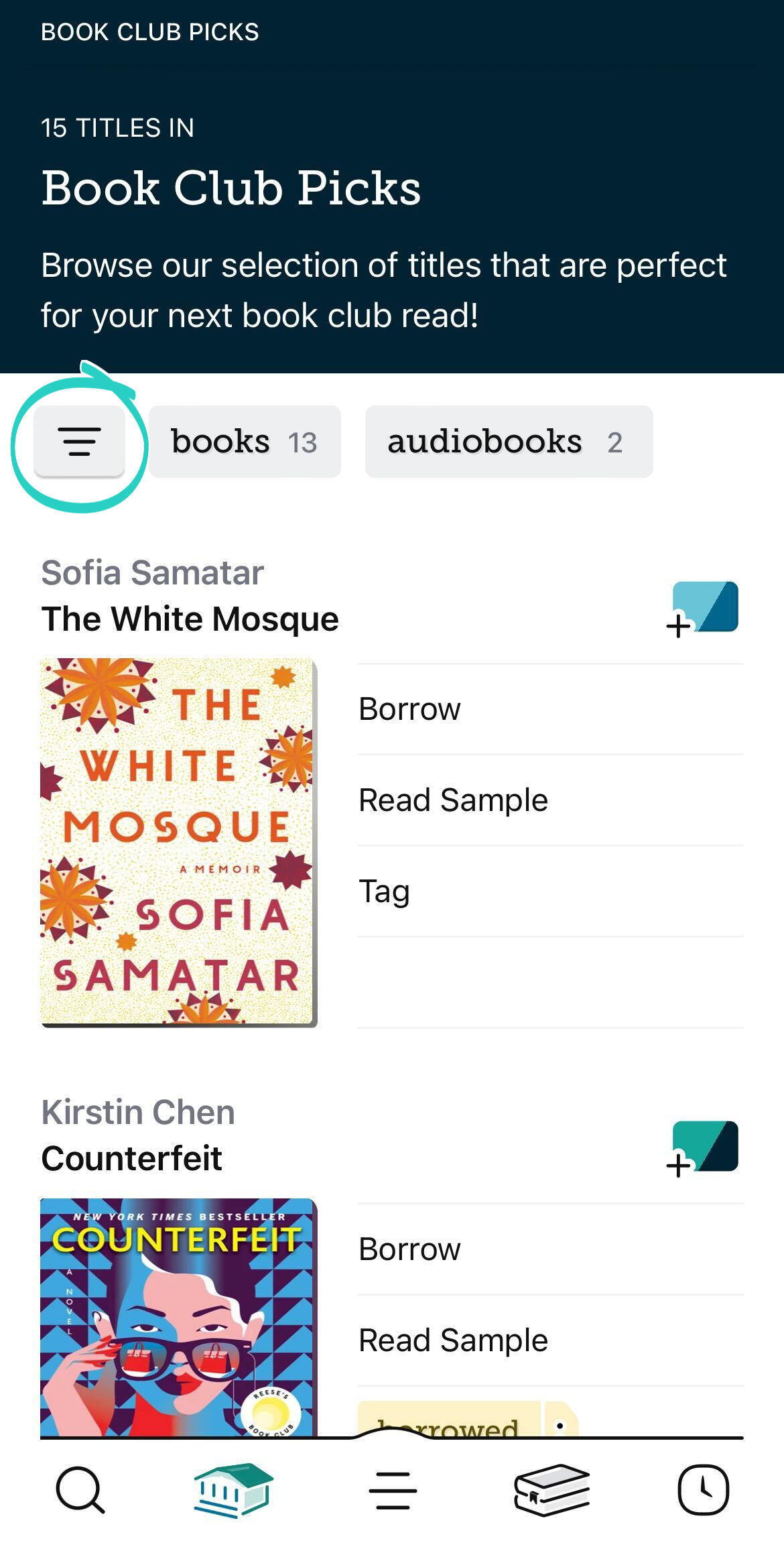
- Justera dina filter och standardsortering och tryck på Visa titlar.
Tryck på valt filter eller sortering för att:
- Snabbt ändra det.
- Fäst det.
- Ta bort.OBS: Alla filter kan inte tas bort (eller användas).
Låna titlar och gör reservationer
När du hittar en titel du är intresserad av, tryck på den för att visa dess detaljskärm. Här visas en kort beskrivning, titelns format, hur många exemplar biblioteket har, m.m.
För att låna en tillgänglig titel:
- Tryck på Låna.
- På bekräftelseskärmen, tryck på lånetiden bredvid "Lånar i..." om du vill ändra den.
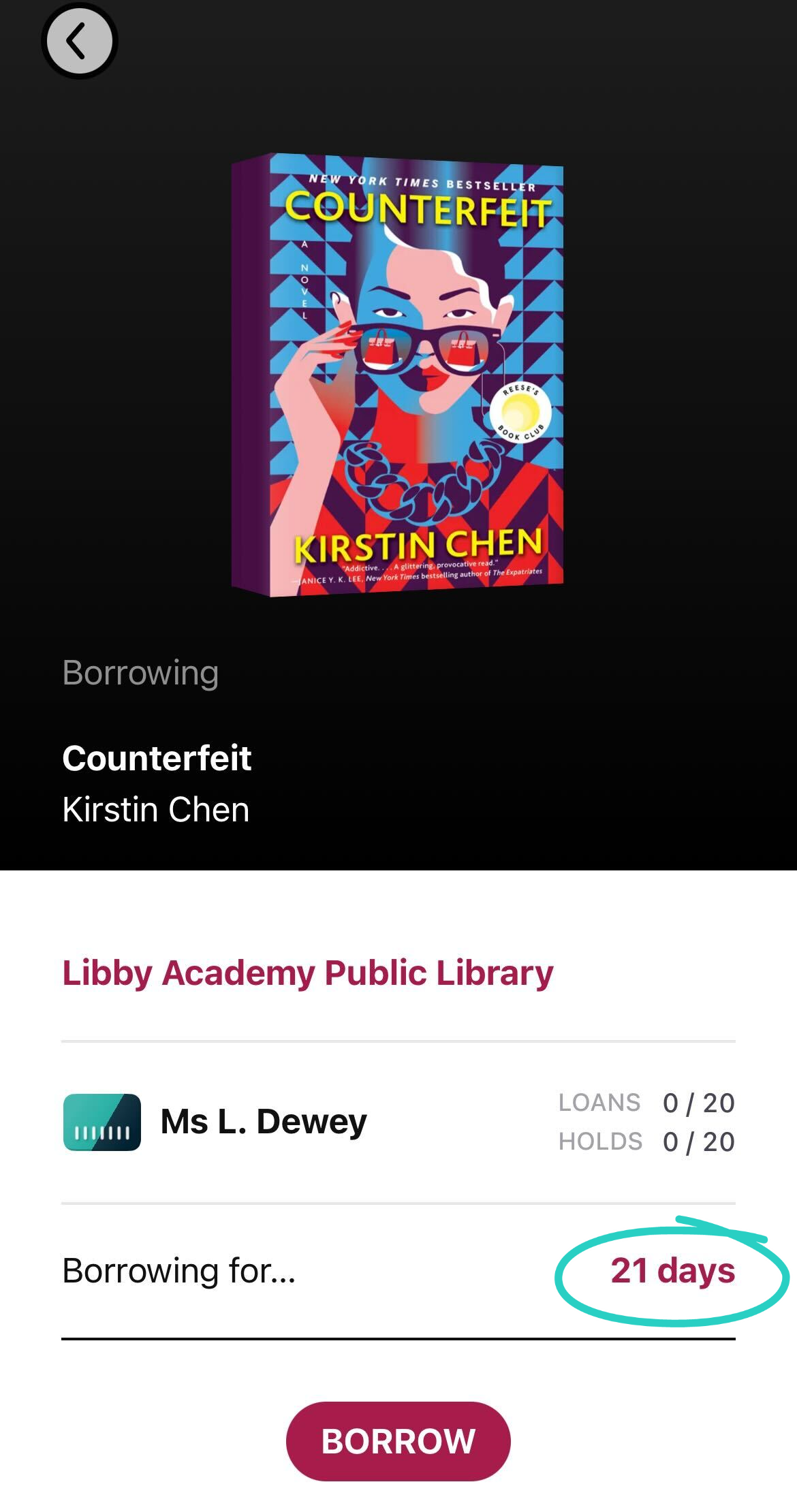
- Tryck på Låna igen för att låna titeln.
Om det inte finns några tillgängliga exemplar kan du trycka på Reservera för att ställa dig i kö på titelns väntelista. Du får en notis när din reservation är redo att lånas.
Läs böcker och lyssna på ljudböcker
För att se dina lånade titlar, tryck på Bokhylla , sedan på Lån högst upp på skärmen.
- För att läsa en bok: Tryck på Läs med... och välj om du vill läsa den i Libby eller Kindle (endast för bibliotek i USA).
- Börja lyssna på en ljudbok: Tryck på Öppna ljudbok.
Läsa tidningar
Om ditt bibliotek erbjuder tidningar är de alltid tillgängliga att läsa och räknas inte med i din lånegräns.
Du kan söka efter tidningar på skärmen Sök och bläddra bland ditt biblioteks utvalda listor över tidningar på skärmen Bibliotek , precis som du kan med böcker och ljudböcker.
När du har hittat en tidning som du är intresserad av, tryck på Öppna tidning för att börja läsa.
Om du vill bläddra bland alla tidningar i ditt bibliotek, gå till Tidningskiosk från Tidningshyllan i din Bokhylla .
Håll koll på de titlar som du vill läsa
I Libby kan du spara titlar till taggar för att enkelt hitta dem igen.
För att spara en titel till en tagg, tryck på Spara  när du bläddrar i ditt bibliotek eller på en titels detaljskärm och skapa eller välj sedan en tagg.
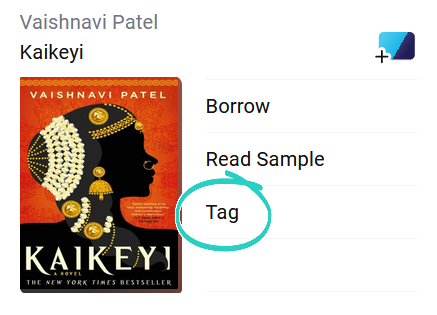
Tryck på Taggar i sidfoten för att visa alla titlar du har sparat till en tagg.
Dela intresset för titlar som ditt bibliotek inte erbjuder
Om du hittar en titel som ditt bibliotek inte erbjuder, kommer den att ha knappen Meddela mig i stället för knappen Låda.
När du trycker på den här knappen och lägger till titeln i en Medella mig-tagg, låter du ditt bibliotek veta att du är intresserad av titeln och du får ett meddelande om den läggs till i samlingen.
Viktig notering: Vissa bibliotek erbjuder inte den här funktionen.