
Ayuda de Libby
Bloqueo de controles de contenido en Libby
En los dispositivos compatibles, puedes usar una clave de acceso para bloquear los controles de contenido de Libby para que solo tu puedas cambiarlos.
- Pulsa Menú y, a continuación, Controles de contenido (en "Configuración").
- Selecciona Bloquear con una clave de acceso.
- Verifica tu clave de acceso. Si aún no tienes una clave de acceso de Libby, se te pedirá que crees una.
Esta bloquea los controles de contenido de Libby en el dispositivo que estás utilizando actualmente. Tu configuración de control de contenido no se sincroniza con Libby en otros dispositivos.
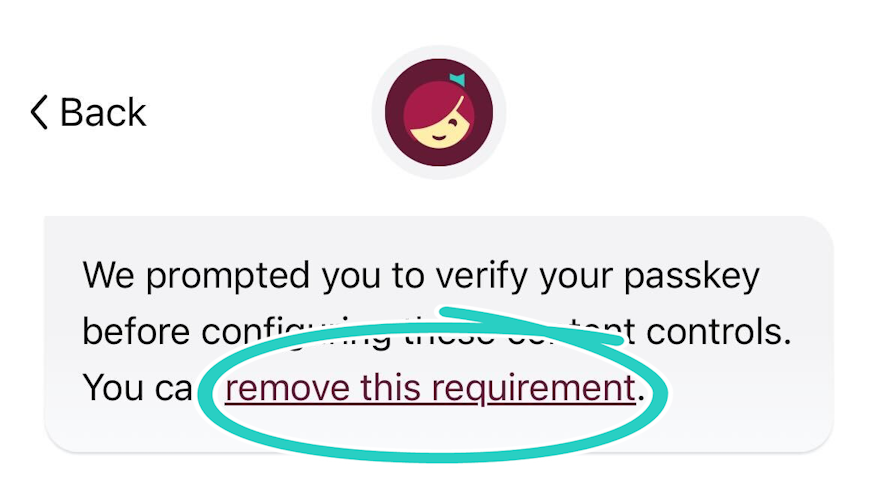
Para desbloquear y modificar los controles de contenido, selecciona eliminar este requisito y verifica tu clave de acceso.
Consejo: Si deseas bloquear los controles de contenido de forma más segura, usa una clave de acceso almacenada en otro gestor de contraseñas o en otro dispositivo compatible.
Última actualización:agosto 21 2026