
Libbys hurtigstartguide
Udforsk de vigtigste emner og tips til at få mest muligt ud af Libby.
Opsæt appen
 Brug en understøttet enhed eller browser
Du kan downloade Libby-appen på din mobilenhed eller bruge Libby i webbrowseren på din computer.
Du kan downloade Libby på:
- iOS 10+ (hent det fra Apple App Store)
- Android 7.1 og højere (hent den fra Google Play)
- Nyere Fire tablets (hent den fra Amazon Appstore)
Hvis du har en Windows-computer, Mac-computer eller en Chromebook, kan du bruge Libby gennem din webbrowser på libbyapp.com. Vi foreslår, at du bruger den nyeste version af Chrome, Safari, Firefox eller Edge.
Tilføj dit bibliotekskort
Når du åbner Libby for første gang, skal du følge anvisningerne for at finde dit bibliotek og tilføje dit bibliotekskort. Har du flere bibliotekskort, kan du også tilføje dem til Libby på dette tidspunkt.
Hvis du har problemer med at tilføje dit bibliotekskort, skal du kontakte dit bibliotek. Tryk på Kontakt, når du bliver bedt om det, eller kontakt dit bibliotek for at få vejledning og kontaktoplysninger.
Læs mere om at tilføje bibliotekskort.
Tip: Har du brug for et bibliotekskort? Dit bibliotek tilbyder muligvis digitale lånerkort med øjeblikkelig adgang i Libby. Hvis det er tilfældet, finder du indstillingen Jeg vil gerne have et bibliotekskort under knappen Log ind med mit bibliotekskort. Hvis dit bibliotek ikke tilbyder denne mulighed, kan du få hjælp til at blive oprettet på bibliotekets hjemmeside eller på et af dets biblioteker.
Udforsk appen
Brug navigationslinjen nederst på skærmen til at få adgang til centrale områder i Libby, f.eks. dit Bibliotek og din Hylde.
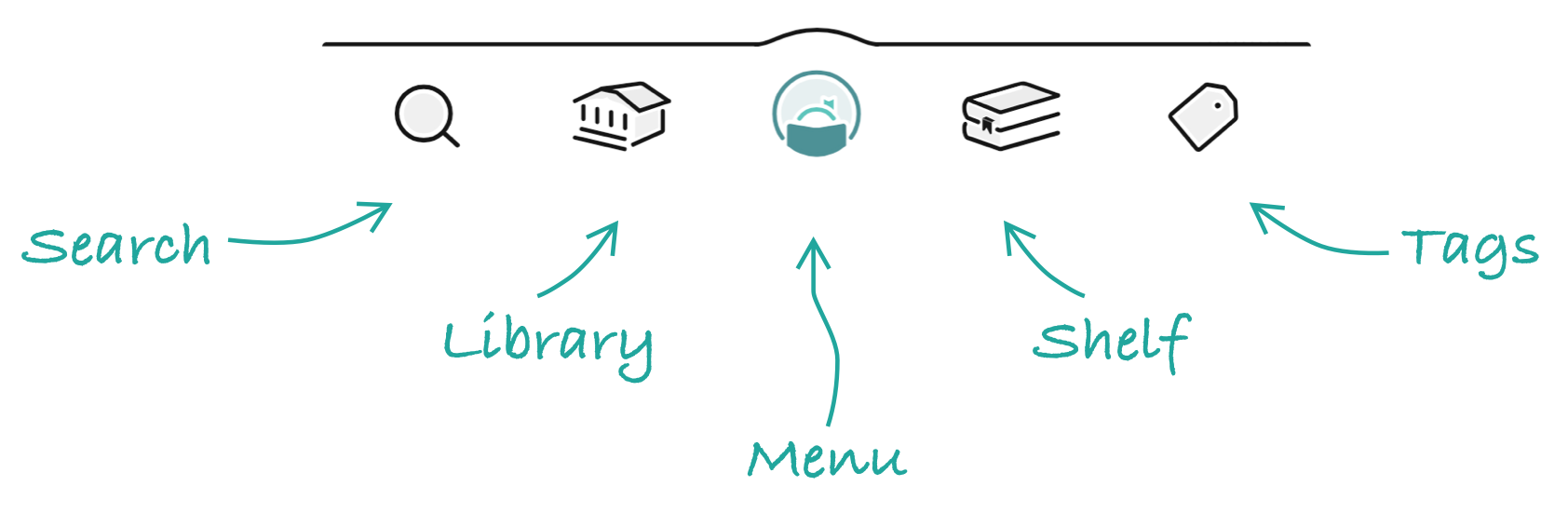
| Navn | Ikon | Beskrivelse |
|---|---|---|
| Søg |

|
Søg efter bøger, lydbøger, magasiner og tidsskrifter på dit bibliotek. |
| Bibliotek |

|
Gennemse lister, kampagner og vejledninger, som er oprettet af dit bibliotek. |
| Menu |

|
Skift bibliotek, tilføj bibliotekskort, konfigurer notifikationer, få adgang til Inspirér mig, tilpas dine indstillinger, og få hjælp. |
| Hylde |

|
Se dine lån, reservationer og magasiner fra alle dine biblioteker, få vist din lånehistorik på tidslinjen, og se dine notifikationer med vigtige oplysninger om dine lån, reservationer og tags. |
| Tags |

|
Se de tags, du har oprettet, og alle de titler, du har gemt for hver af dem. |
Tip: Du kan vælge at slå etiketter til for ikonerne nederst på skærmen. Denne indstilling er kun tilgængelig, hvis du bruger Libby på engelsk.
Tilpas Libby
Her er der nogle indstillinger, som du med fordel kan tilpasse med det samme.
Opdater dine downloadindstillinger
Du kan streame titler via en internetforbindelse eller downloade dem, så du kan bruge dem offline i Libby-mobilappen. Som standard downloades alle bog- og lydbogslån til offline brug, når du har en Wi-Fi-forbindelse.
Tryk på Menu, og tryk derefter på Downloads (under "Indstillinger") for at tilpasse dine downloadindstillinger.
Bemærkninger:
- Downloadindstillingerne gælder ikke for magasiner og tidsskrifter. Tidsskrifter hentes aldrig automatisk.
- Disse indstillinger er ikke tilgængelige på libbyapp.com. Brugere af hjemmesiden skal altid have en internetforbindelse for at bruge Libby.
Indstil beskeder
Libby kan give dig besked om dine lån og reservationer og magasiner og tidsskrifter via e-mail, i appen eller via pushnotifikationer.
Mobilapps til Android og iOS bruger som standard push-notifikationer, og libbyapp.com og "Fire"-appen til tablets bruger e-mail-beskeder.
Åbn Menu og tryk derefter på Notifikationer (under "Indstillinger") for at tilpasse dine notifikationsindstillinger.
Læs mere om Administration af notifikationer.
Filtrer dit biblioteks katalog baseret på dine interesser
Som standard vises hele dit biblioteks Libby-katalog i appen. Brug disse muligheder til hurtigere at finde det, du vil læse.
Brug af indholdskontrol
Indholdskontrol filtrerer titler i Libby baseret på målgruppekategorier.
Gå til Menu > Indholdskontrol > Målgruppe og vælg en forudindstilling, for at ændre indstillingerne for indholdskontrol.
Du kan bruge indholdskontrol på mange måder. Ønsker du f.eks. at konfigurere Libby til et barn, skal du vælge Libby for børn.
Få mere at vide om indholdskontrol, tilgængelige forudindstillinger og eksempler på brug.
Brug af fastgjorte filtre
Fastgør filtre for automatisk at filtrere det, der vises, mens du gennemser og søger. Du kan filtrere efter format, tilgængelighed, målgruppe, sprog samt om bogen kan læses på Kindle-enheder (kun biblioteker i USA).
Hvis du f.eks. kun er interesseret i spanske lydbøger, kan du fastgøre formatfilteret Lydbøger og sprogfilteret Spansk.
Fastgjorte filtre er aktive, indtil du fjerner dem.
Opsæt flere enheder
Hvis du vil bruge Libby på flere enheder, kan du holde dem synkroniseret ved at konfigurere Libby på dine andre enheder med en gendannelsesnøgle eller en opsætningskode.
Sikkerhedskopier dine data
Vi anbefaler at du opretter en gendannelsesnøgle for at sikkerhedskopiere dine Libby-data. Gendannelsesnøgler gemmes i din enheds adgangskodeadministrator.
Hvis du nulstiller Libby eller installerer Libby på en anden enhed, kan du bruge gendannelsesnøglen til hurtigt at gendanne dine bibliotekskort, lån, reservationer og tags.
Bemærk: Hvis din enhed ikke understøtter gendannelsesnøgler, kan du bruge en opsætningskode til at kopiere dine data til en anden enhed.
Find og lån indhold
Gennemse biblioteket
Tryk på Bibliotek for at gå på opdagelse i dit biblioteks samling. Der kan du finde:
- Filtre til at gennemse nye, populære og tilgængelige titler i dit biblioteks katalog.
- Udvalgte lister med titler inden for bestemte temaer, f.eks. sommerlæsning, selvbiografier eller bibliotekarernes anbefalinger.
- Fremhævede titler, som er udvalgt af dit bibliotek eller af bibliotekarer hos OverDrive (udviklerne af Libby).
- Vejledninger med udvalgte segmenter af bibliotekets samling, f.eks. indhold til børn, magasiner, sprogspecifikke samlinger m.m.
- Ekstramaterialer, som er bibliotekets ekstra lærings- og underholdningsressourcer. Det kan omfatte udbydere som Kanopy, Craftsy og andre. Få mere at vide om Ekstramateriale.
Søg efter titler
- Tryk på Søg i sidefoden.
- Indtast din søgeterm i søgelinjen. Tip: Hvis du vil søge efter en nøjagtig sætning, skal du sætte dine søgeord i anførselstegn.
- Tryk på
 , søg eller Enter (afhængigt af din enhed) for at se alle resultater, eller tryk på et søgeforslag.
Når du har søgt, kan du sortere og filtrere dine resultater:
- På en liste eller blandt søgeresultater, tryk på
 for at anvende filtre.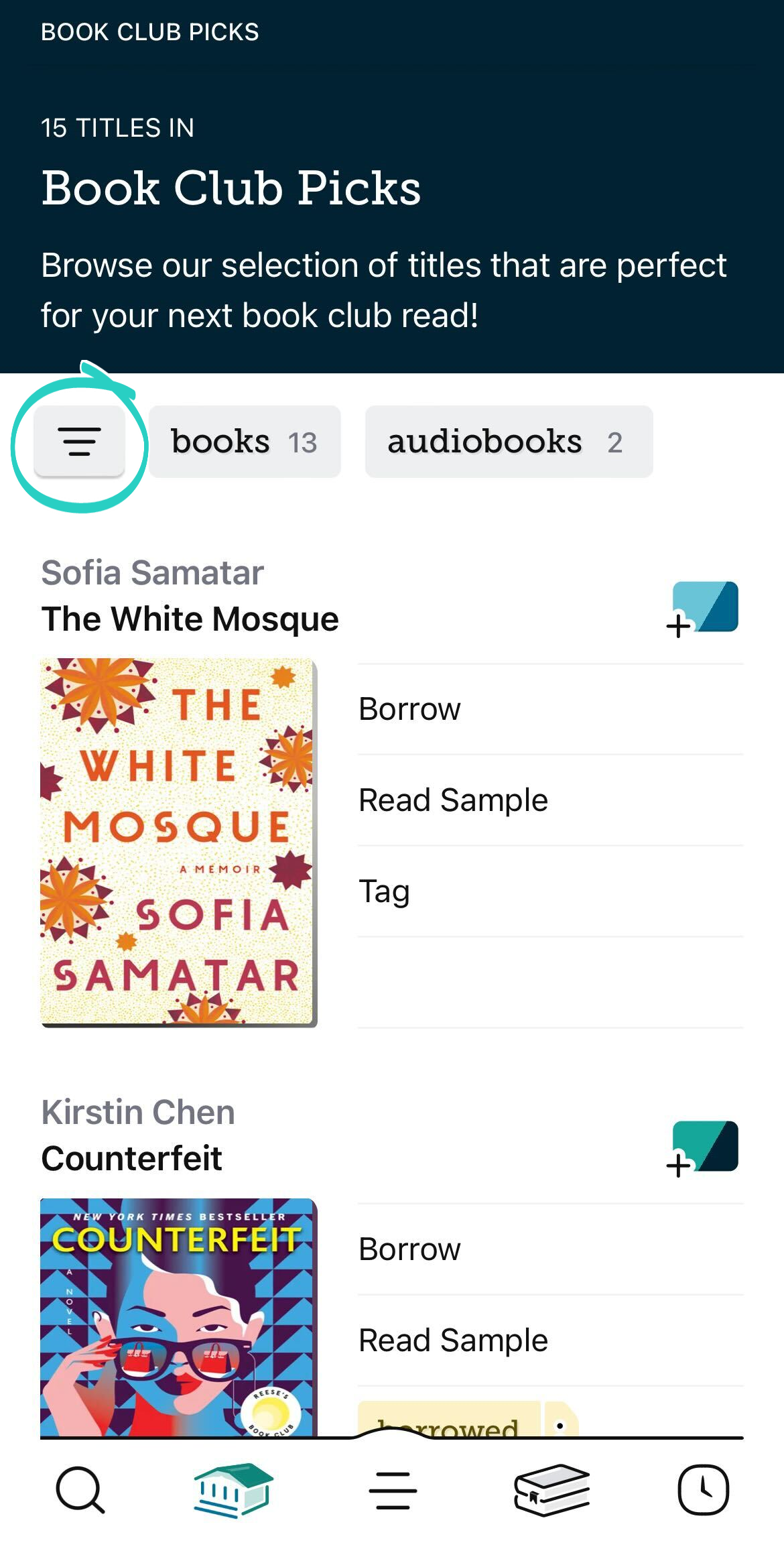
- Juster dine filtre og din standardsorteringsindstilling, og tryk derefter på Vis titler.
Tryk på den anvendte sortering eller det anvendte filter for at:
- Hurtigt ændre det.
- Fastgør det.
- Fjerne det.Bemærk: Ikke alle filtre kan fjernes (eller tilføjes).
Lån titler og reserver dem
Når du finder en titel, du er interesseret i, skal du trykke på den for at få vist skærmbilledet med oplysninger om den. Du kan se en kort beskrivelse, titelens format, antallet af eksemplarer på biblioteket og meget mere.
For at låne en tilgængelig titel:
- Tryk på Lån.
- På bekræftelsesskærmen skal du trykke på låneperioden ud for "Lån til..." hvis du vil ændre det.
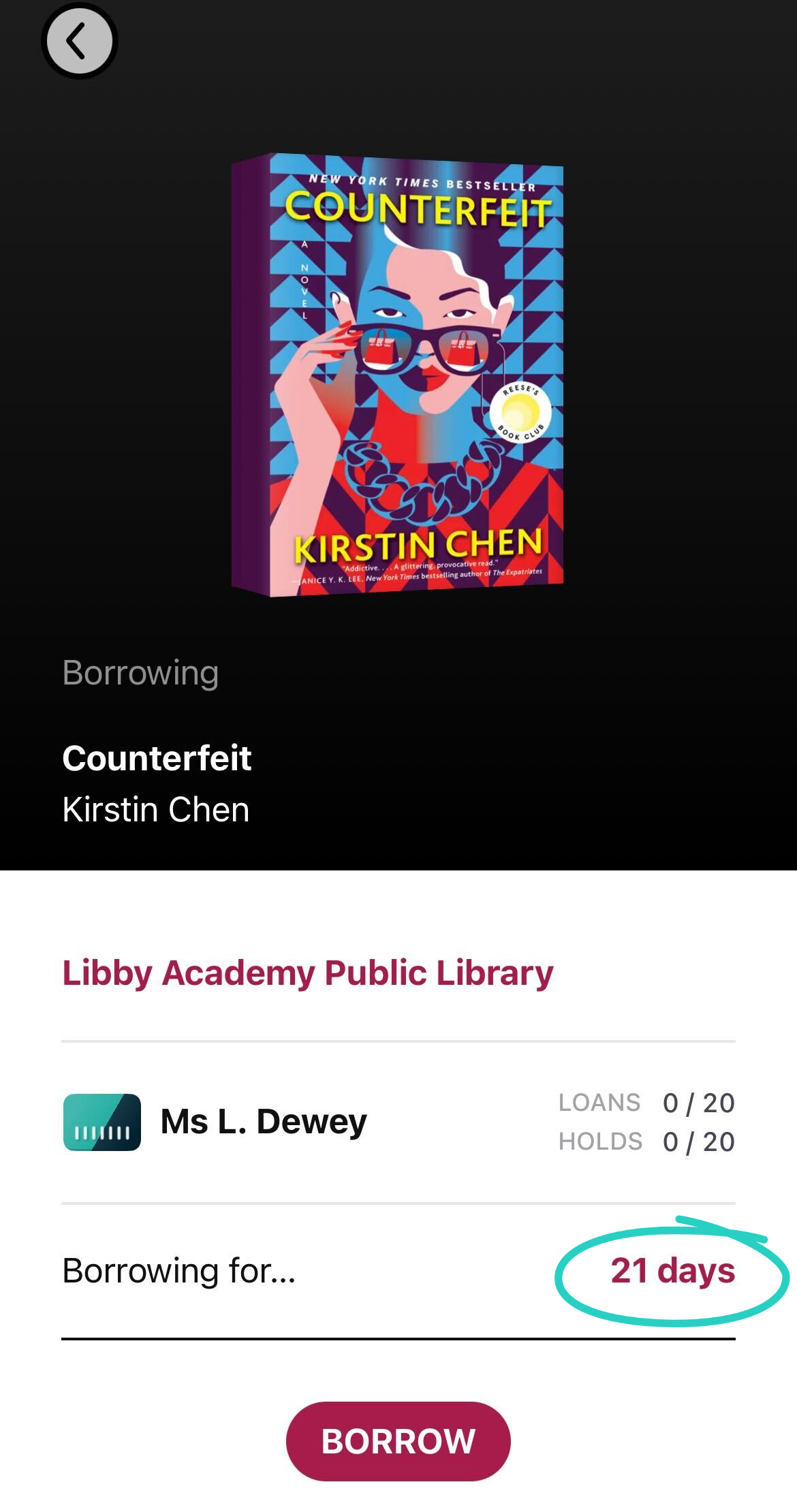
- Tryk på Lån igen for at tjekke titlen ud.
Hvis der ikke er nogen eksemplarer til rådighed, skal du trykke på Reservér for at blive sat på ventelisten for titlen. Du vil modtage en meddelelse, når din reservation er klar til at blive lånt.
Læs bøger og lyt til lydbøger
Tryk på Hylde og derefter på Lån øverst på skærmen, for at se dine lånte titler.
- Sådan læser du en bog: Tryk på Læs med..., og vælg, om du vil læse den i Libby eller Kindle (kun biblioteker i USA).
- Sådan lytter du til en lydbog: Tryk på Åbn lydbog.
Læsning af magasiner og tidsskrifter
Hvis dit bibliotek tilbyder tidsskrifter og magasiner, er de altid tilgængelige og tæller ikke med i din lånegrænse.
Du kan søge efter magasiner og tidsskrifter på skærmen Søg og gennemse bibliotekets udvalgte lister med magasiner og tidsskrifter på skærmen Bibliotek, ligesom du kan med bøger og lydbøger.
Tryk på Åbn magasin, når du har fundet et magasin eller tidsskrift, du vil læse.
Hvis du ønsker at gennemse alle magasiner og tidsskrifter på dit bibliotek skal du besøge Bladkiosken fra magasinhylden på din Hylde .
Hold styr på titler, du gerne vil læse
I Libby kan du gemme titler til tags, så du nemt kan finde dem igen.
For at gemme en titel til et tag skal du trykke på Gem  , mens du gennemser dit bibliotek eller på en titels detaljeskærm, og derefter vælge eller oprette et tag.
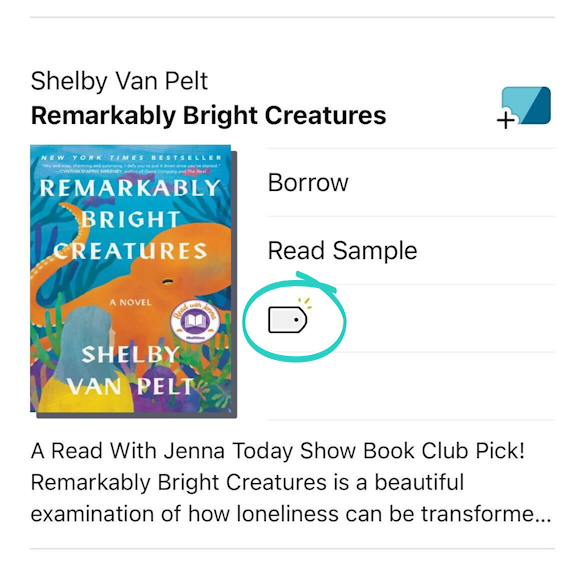
For at se alle titler, du har gemt til et tag, skal du trykke på Tags i sidefoden.
Vis interesse for titler, som dit bibliotek ikke tilbyder
Hvis du finder en titel, som dit bibliotek ikke tilbyder, vises knappen Giv mig besked i stedet for knappen Lån.
Når du trykker på denne knap og føjer titlen til et Giv mig besked-tag, fortæller du dit bibliotek, at du er interesseret i titlen, og du får besked, hvis den bliver føjet til samlingen.
Vigtig bemærkning: Ikke alle biblioteker tilbyder denne funktion