Libby 快速入門指南
探索以下關於充分運用 Libby 的重要主題與提示。
設定應用程式
 使用支援的裝置或瀏覽器
您可以在行動裝置上下載 Libby 應用程式或在電腦的網頁瀏覽器中使用 Libby。
您可以在以下平臺下載 Libby:
- iOS 10+(從 Apple App Store 獲取)
- Android 7.1+(在 Google Play 上獲得)
- 較新的 Fire 平板電腦(從 Amazon Appstore 獲得)
如果您擁有 Windows 電腦、Mac 電腦或 Chromebook,您可以透過您的網絡瀏覽器使用 Libby(網址為 libbyapp.com)。我們建議使用最新版本的 Chrome、Safari、Firefox 或 Edge。
新增借書證
當您首次打開 Libby 時,遵循提示找尋您的圖書館並新增借書證。如果您還有其他借書證,也可以在這裡加入 Libby。
如果您在新增借書證時遇到問題,需要聯絡您的圖書館。系統提示時,輕點聯絡我們或諮詢圖書館以取得說明和聯絡資訊。
提示: 需要借書證?您的圖書館可能會在 Libby 中提供即時數位借書證。如果是這樣,您會在使用我的借書證登入按鈕下方看到我想要一張借書證選項。如果未提供此選項,請瀏覽您當地圖書館的網站,或前往附近的分館尋求協助辦理註冊。
探索應用程式
使用頁尾中的導覽列來存取 Libby 的主要區域,例如您的圖書館和書架。
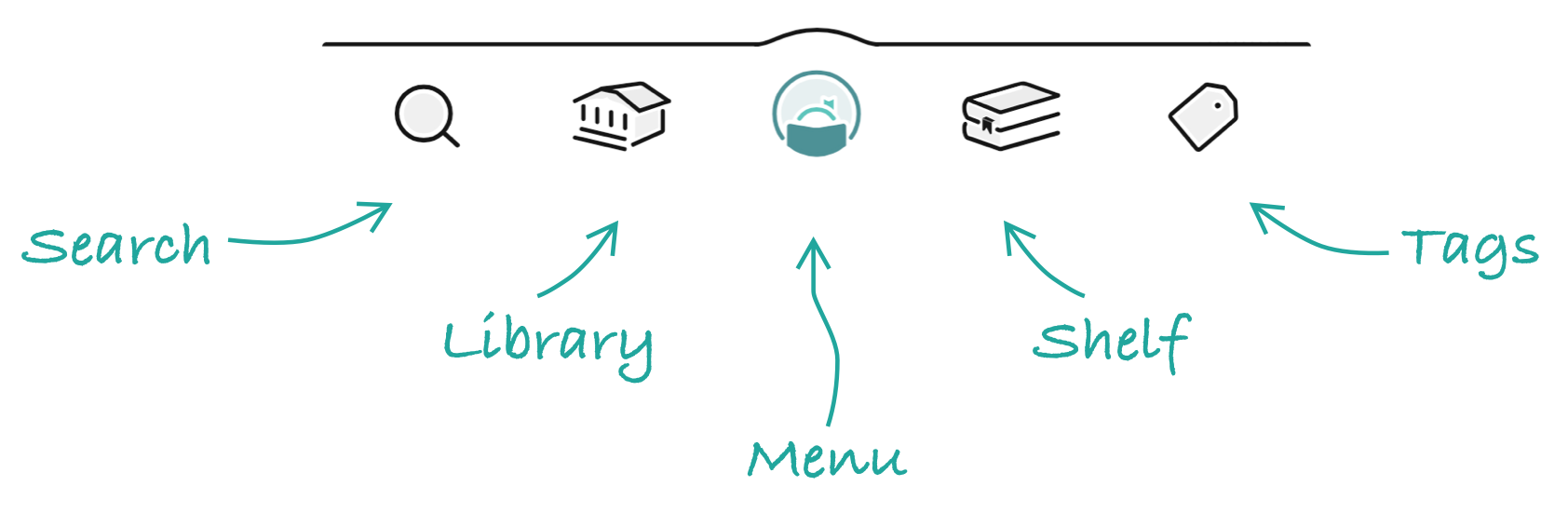
| 姓名 | 圖示 | 簡介 |
|---|---|---|
| 搜尋 |

|
在您的圖書館搜尋書籍、有聲書和雜誌。 |
| 圖書館 |

|
瀏覽由您的圖書館建立的清單、活動和指南。 |
| 功能表 |

|
切換圖書館、新增借書證、設定通知、存取「Inspire Me」、自訂設定以及取得協助。 |
| 書架 |

|
查看您在所有圖書館的借閱、預約及雜誌資料,透過時間軸檢視您的借閱記錄,並查閱通知以瞭解有關借閱、預約及標籤的重要資訊。 |
| 標籤 |

|
查看您建立的標籤,以及您儲存到每個標籤的所有作品。 |
提示: 如果您願意,您可以啟用頁尾圖示標籤。此設定僅在您使用 Libby 英文版時可用。
自訂 Libby
以下是一些您可能想要立即自訂的設定。
更新您的下載設定
在 Libby 行動應用程式中,您可以透過網路串流觀看影片,或將影片下載以供離線觀看。在預設情況下,當您連線 Wi-Fi 時會自動下載所有已借閱的圖書和有聲書供離線使用。
要在行動裝置應用程式中自訂下載設定,輕點功能表,然後輕點下載(位於「設定」下)。
註釋:
- 這些設定不適用於雜誌。雜誌從不會自動下載。
- 這些設定在 libbyapp.com 上並未提供。網站使用者使用需要網際網路連接才能使用 Libby。
設定通知
Libby 可透過推播、應用程式內或電子郵件通知向您告知有關您的借閱出版物、預約和雜誌訂閱的資訊。
預設情況下,Android 和 iOS 行動應用程式使用推播通知和 libbyapp.com,而 Fire 平板電腦應用程式使用電子郵件通知。
要自訂通知設定,請開啟功能表,然後輕點通知(在「設定」下)。
根據您的興趣篩選圖書館目錄
預設情況下,您的圖書館的完整 Libby 目錄將顯示在應用程式中。使用這些選項可幫助您更快找到想閱讀的內容。
使用內容控制
內容控制可根據讀者類別篩選 Libby 中的作品。
若要變更內容控制,前往功能表 > 內容控制 > 讀者,然後選擇一個預設值。
您可以透過多種方式使用內容控制。例如,如果您要為孩子設定 Libby,請選擇 Libby 兒童版。
使用固定篩選器
固定篩選器,以便在瀏覽和搜尋時自動篩選顯示的內容。您可以根據格式、可用性、目標讀者、語言以及是否可在 Kindle 裝置上閱讀(僅限美國圖書館)進行篩選。
例如,如果您只對西班牙語有聲讀物感興趣,請固定有聲書格式篩選器和西班牙語語言篩選器。
固定的篩選器將一直啟用,直到您將其刪除。
備份您的資料
我們建議建立恢復金鑰來備份您的 Libby 資料。恢復金鑰儲存在裝置的密碼管理器中。
如果重設 Libby 或在其他裝置上安裝 Libby,您可以使用該金鑰快速恢復您的借書證、借閱、預約和標籤。
請注意: 如果您的裝置不支援金鑰,您可以使用設定代碼將資料複製到其他裝置上。
尋找、借閱和使用
瀏覽圖書館
輕點圖書館 ,開始瀏覽圖書館的館藏。在那裡,您會找到:
- 篩選器可瀏覽您圖書館目錄中的新書、熱門書和目前可借閱的出版物。
- 具有共同主題的精選清單,例如暑期閱讀書籍、自傳或圖書館工作人員精選。
- 由您的圖書館或 OverDrive(Libby 開發商)的專業館員精選的作品。
- 包含圖書館目錄部分的指南,例如兒童讀物、雜誌、特定語言的收藏等。
- 額外品項是圖書館提供的額外學習或娛樂資源。其中可能包括 Kanopy、Craftsy 等供應商。瞭解有關額外品項的更多資訊。
搜尋作品
- 輕點頁腳處的搜尋 。
- 在搜尋欄中輸入搜尋詞。提示: 要搜尋精確片語,請將搜尋詞放在引號中。
- 輕點
 、搜尋或輸入(取決於您的裝置)查看所有結果,或輕點搜尋建議。
搜尋後,您可以對結果進行分類和篩選:
- 在清單或搜尋結果中,輕點
 以套用篩選器。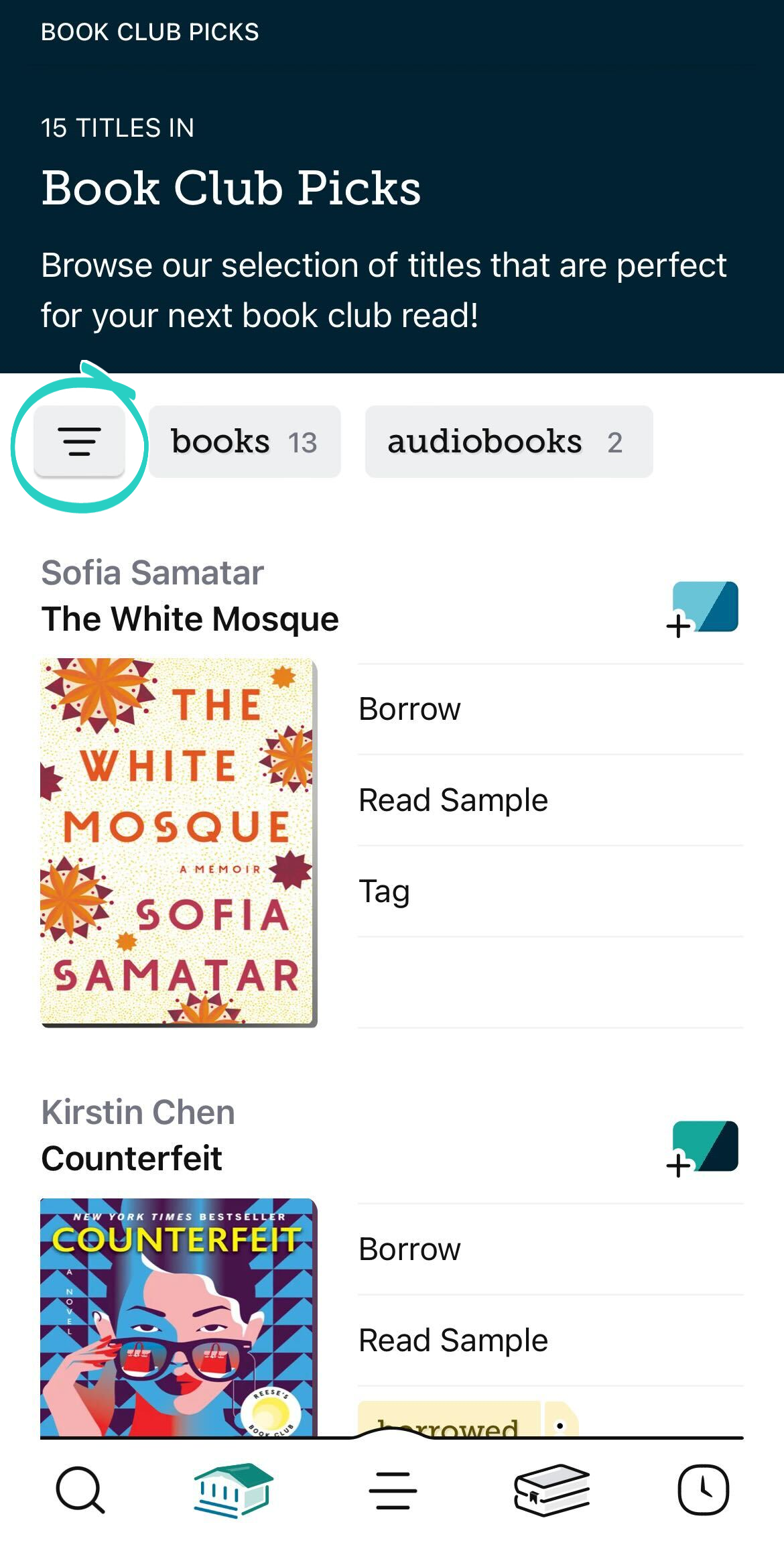
- 調整您的篩選條件和預設分類選項,然後輕點顯示出版物。
輕點套用的分類或篩選器以:
- 快速變更它。
- 將其固定。
- 移除它。請注意: 並非所有篩選條件都可以移除(或新增)。
借閱作品和設置預約
找到有興趣的出版物後,輕點該出版物以查看其詳情螢幕。您將看到簡介、作品格式、圖書館中的複本數量等資訊。
若要借閱可用的出版物:
- 輕點借閱。
- 在確認畫面上,輕按「借閱...」旁的借閱期限。如果您想要變更。
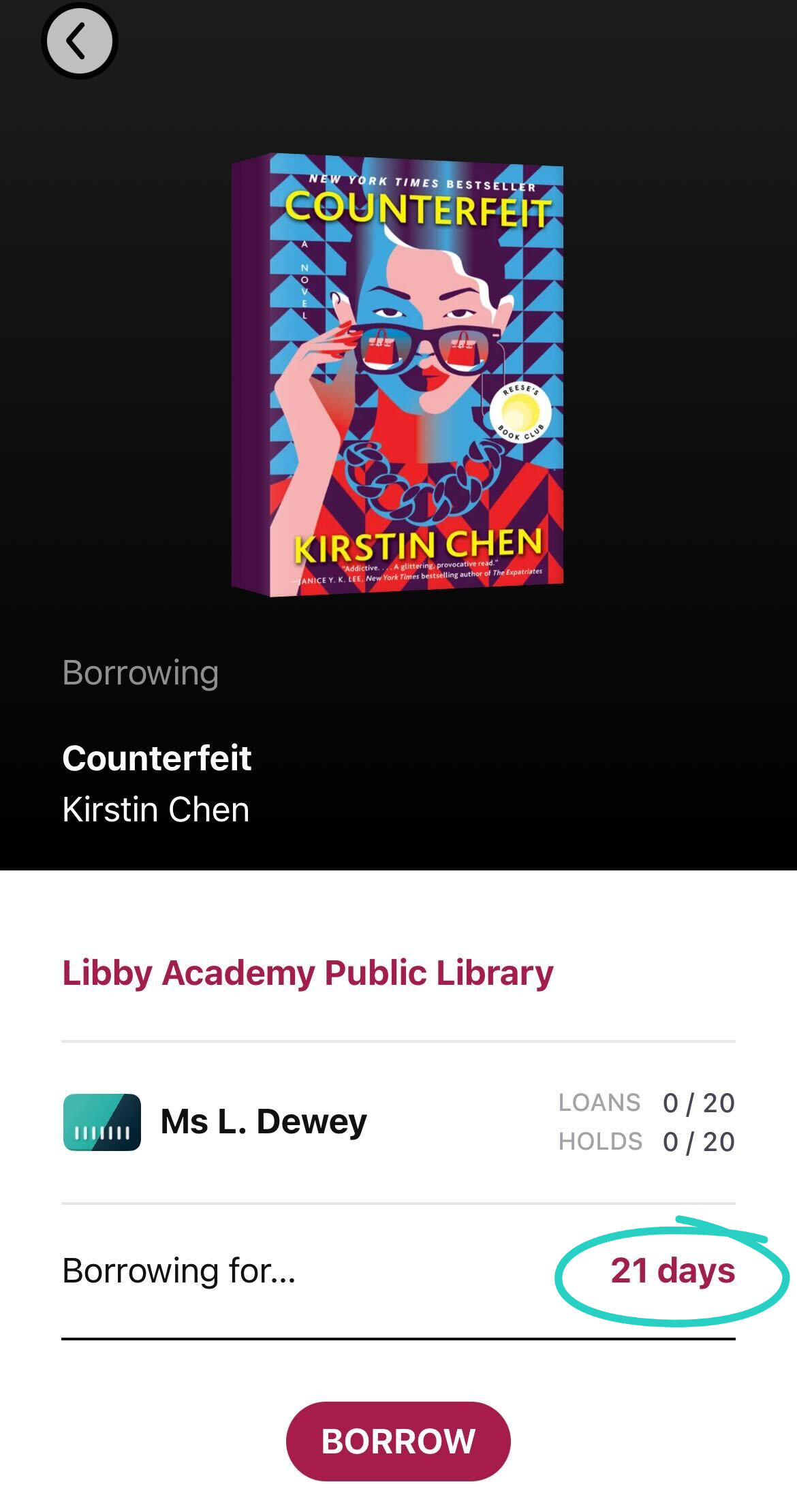
- 再次輕點借閱查看出版物。
如果沒有可供借閱的副本,輕點設置預約以將其添加至作品的等待清單。您會在您的已預約準備好借閱時收到通知。
閱讀書籍並收聽有聲書
若要查看您借閱的作品,輕點書架 ,然後輕點螢幕頂端的借閱。
- 要閱讀書籍: 輕點閱讀工具...,然後選擇您要在 Libby 或 Kindle(僅限美國圖書館)中閱讀。
- 要收聽有聲書: 輕點開啟有聲書。
閱讀雜誌
如果您的圖書館提供雜誌,您可以隨時閱讀,並且不計入您的借閱限制。
您可以在搜尋 螢幕上搜尋雜誌,並在圖書館 螢幕上瀏覽圖書館精選的雜誌清單,操作方式與搜尋書籍和有聲書相同。
找到您感興趣的雜誌後,輕點開啟雜誌開始閱讀。
若要瀏覽您圖書館的所有雜誌,請從您書架 上的雜誌架進入報攤。
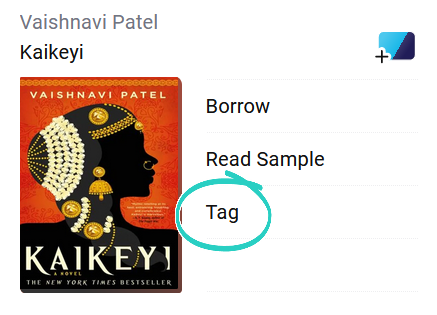
 ,然後選擇或建立標籤。