Libby快速入门指南
探索以下关键主题和技巧,以充分利用Libby。
设置App
 使用受支持的设备或浏览器
您可以将Libby App下载到移动设备,或者在电脑的网络浏览器中使用Libby。
您可以在以下设备上下载Libby:
- iOS 10+(从Apple应用程序商店获取)
- Android 7.1+(从Google Play获取)
- 较新版Fire平板电脑(从Amazon Appstore获取)
如果您有Windows电脑、Mac电脑或Chromebook,则可以在网络浏览器中通过访问libbyapp.com来使用Libby。建议使用最新版本的Chrome、Firefox、Safari或Edge。
添加借书证
首次打开Libby时,请按照提示查找您的图书馆,并添加借书证。如果您有多张借书证,也可以在此时一并添加。
如果您在添加借书证时遇到问题,请联系您的图书馆。在出现提示时,点击取得联系或询问图书馆,以获取说明和联系信息。
提示: 需要借书证?您的图书馆可能在Libby中提供即时数字借书证。如果提供该服务,您会在使用我的借书证登录按钮下方看到我想要借书证选项。如果没有该选项,请访问当地图书馆网站或前往附近的图书馆分馆寻求注册方面的帮助。
探索App
使用底部导航栏访问Libby的核心区域,例如图书馆和书架。
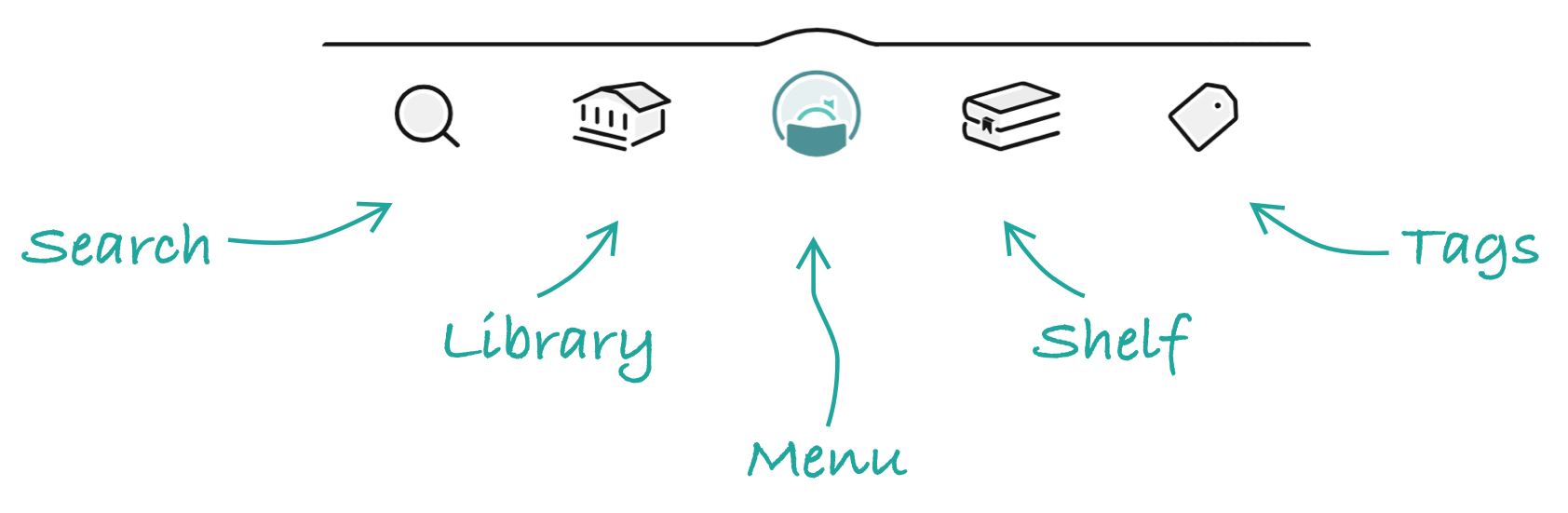
| 名称 | 图标 | 描述 |
|---|---|---|
| 搜索 |

|
在您的图书馆中搜索图书、有声书和杂志。 |
| 图书馆 |

|
浏览由您的图书馆创建的列表、活动和指南。 |
| 菜单 |

|
切换图书馆、添加借书证、设置通知、访问“给我灵感”、自定义设置以及获取帮助。 |
| 书架 |

|
查看来自所有图书馆的已借作品、预约和杂志,在时间表中查看借阅历史,并查看通知以了解与已借作品、预约和标签相关的重要信息。 |
| 标签 |

|
查看您创建的标签以及保存到各标签中的所有作品。 |
提示: 如果需要,您可以为底部图标开启标签显示。这项设置仅适用于英文版Libby。
自定义Libby
以下是一些您可能希望立即自定义的设置。
更新下载设置
在Libby移动应用中,您可以联网进行作品的流式传输,也可以下载后离线阅读。默认情况下,在您连接Wi-Fi后,就会下载借阅的所有图书和有声书,供您离线阅读。
要在移动应用中自定义下载设置,请打开菜单,然后点击下载(在“设置”下)。
注意:
- 下载设置不适用于杂志。杂志不会自动下载。
- 这些设置不适用于libbyapp.com。网站用户始终需要连接互联网后才能使用Libby。
设置通知
Libby可以通过推送通知、站内通知或电子邮件通知来向您发送有关已借作品、预约作品和杂志订阅的通知。
默认情况下,Android和iOS移动app使用推送通知,libbyapp.com和Fire平板电脑app使用电子邮件通知。
要自定义通知设置,请打开菜单,然后点击通知(在“设置”下)。
根据您的兴趣筛选您的图书馆的目录
默认情况下,Libby App将会显示您的图书馆的整个Libby目录。您可以使用这些选项更快找到您想阅读的内容。
使用内容控件
内容控件根据受众类别筛选Libby中的作品。
要更改内容控件,请前往菜单 > 内容控件 > 受众,并选择一个预设。
您可以通过多种方式使用内容控件。例如您正在为孩子设置Libby,请选择儿童版Libby。
使用固定筛选器
固定筛选器以便在浏览和搜索时自动筛选所显示的内容。您可以按格式、可供借阅情况、受众、语言以及是否支持在Kindle设备上阅读(仅限美国图书馆)进行筛选。
例如,如果您只对西班牙语有声书感兴趣的话,则固定有声书格式筛选器和西班牙语语言筛选器。
固定的筛选器会保持启用状态,直到您将其删除。
备份数据
建议创建恢复密钥来备份您的Libby数据。恢复密钥存储在您设备的密码管理器中。
如果您重置Libby或在另一台设备上安装Libby,则可以使用恢复密钥来快速恢复您的借书证、已借作品、等候名单和标签。
注意: 如果您的设备不支持密钥,则可以使用设置代码将数据复制到另一台设备。
查找、借阅和畅读
浏览图书馆
点击图书馆 ,以开始浏览您的图书馆的馆藏。您会在那里发现:
- 用于浏览图书馆目录中的新作品、热门作品和当前可供借阅作品的筛选器。
- 按常见主题整理的精选作品列表,例如夏季阅读图书、自传或图书馆员推荐。
- 由您的图书馆或OverDrive(Libby的开发者)的图书馆员挑选的精选作品。
- 专门介绍图书馆目录各个细分部分的指南,如儿童内容、杂志、特定语言的馆藏等等。
- 其他内容,即图书馆的额外学习或娱乐资源。这些可能包括Kanopy、Craftsy等提供方。了解有关“其他内容”的更多信息。
搜索作品
- 点击页脚中的搜索。
- 在搜索栏中输入搜索词。提示: 要搜索精确短语,请将搜索词放在引号中。
- 点击
 、搜索或按Enter键(取决于您的设备)以查看所有结果,或点击一条搜索建议。
搜索后,可以对结果进行排序和筛选。
- 在列表或搜索结果中,点击
 以应用筛选器。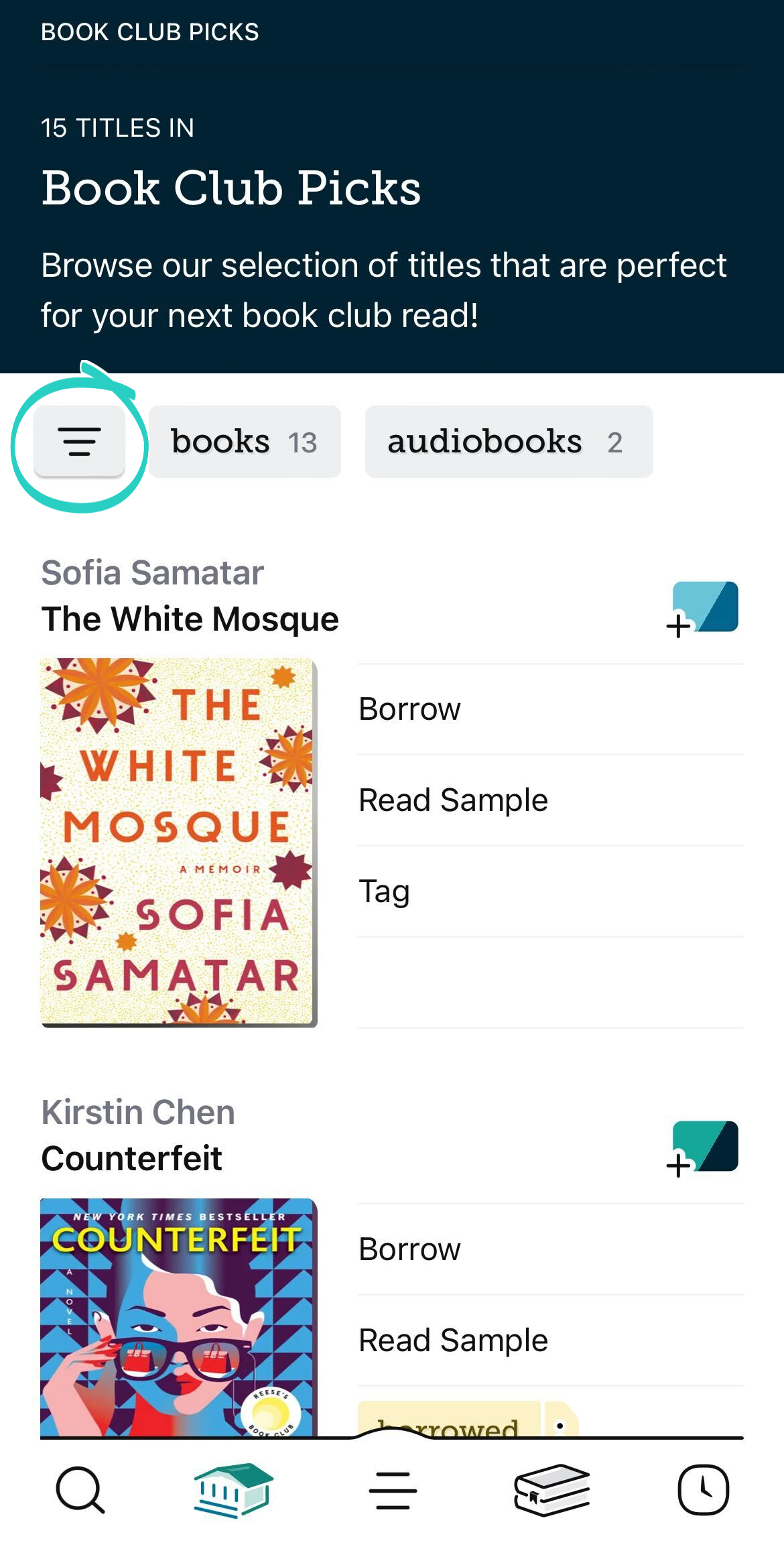
- 调整筛选器和默认的排序选项,然后点击显示作品。
点击应用过的排序或筛选器,以便:
- 快速更改它。
- 将其固定。
- 将它删除。注意: 并非所有筛选器都可以删除(或添加)。
借阅作品和进行预约
找到您感兴趣的作品时,点击即可显示详细信息屏幕。您可以看到简要描述、作品格式、图书馆拥有的副本数量等等。
要借阅可供借阅的作品:
- 点击借阅。
- 如果您想更改,请在确认屏幕上点击”借阅...”旁边的借阅期限进行更改。
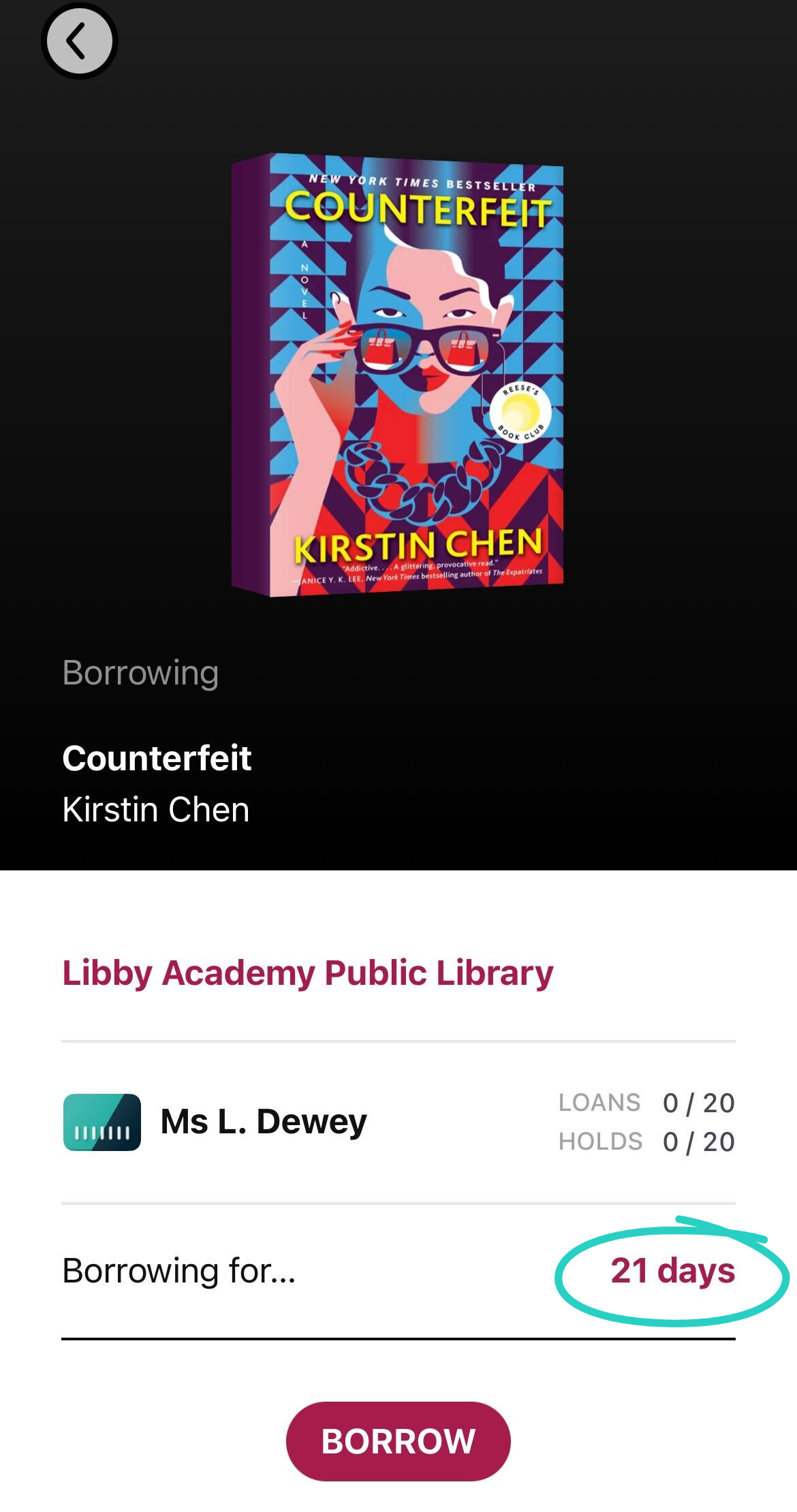
- 然后再次点击借阅来借阅作品。
如果没有可供借阅的副本,点击预约即可将您添加到作品的等候名单。当预约的作品可供借阅时,您就会收到通知。
阅读图书和听读有声书
要查看您借阅的作品,请点击书架 ,然后点击屏幕顶部的已借作品。
- 要阅读图书: 点击用…阅读,然后选择要在Libby还是要在Kindle(仅限美国图书馆)中阅读。
- 要听读有声书: 点击打开有声书。
阅读杂志
如果您的图书馆提供杂志,则可随时阅读,并且不计入您的借阅限额。
您可以在搜索 屏幕上搜索杂志,并在图书馆 屏幕上浏览您的图书馆的精选杂志列表,就像浏览图书和有声书一样。
找到感兴趣的杂志后,点击打开杂志即可开始阅读。
要浏览您的图书馆的所有杂志,请从书架上的杂志架访问报刊亭。
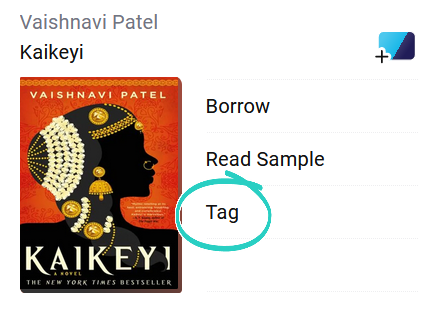
 ,然后选择或创建标签。