
Libby帮助
无法打开我的已借作品
如果您借阅的图书或有声书无法在Libby中打开:
- 完全关闭Libby app,然后重新打开。然后再次尝试打开已借作品。如果仍然无法打开,则继续执行第2步。
- (如适用)删除已下载的已借作品文件,然后再次下载。
- 点击书架
 。
。 - 点击屏幕顶部的已借作品。
- 点击
 ,然后点击删除下载项。
 - 等待两分钟,然后完全关闭app:
- 重新打开app。
- 前往书架,然后点击作品旁边的
 。这将下载一个新副本。
下载完成后(您会再次看到
),再次尝试打开已借作品。如果仍然无法打开,则继续执行第3步。 - 点击书架
- 将有问题的已借作品从“流式播放”切换为“已下载”(反之亦然)。
- 点击书架。
- 点击屏幕顶部的已借作品。
- 对于有问题的作品,点击或。如果是删除下载项,请按照提示完成操作。
然后再次尝试打开已借作品。如果仍然无法打开,则继续执行第4步。
- 点击书架
- 重新验证用来借阅该部作品的借书证。
- 点击菜单
 ,然后点击管理借书证。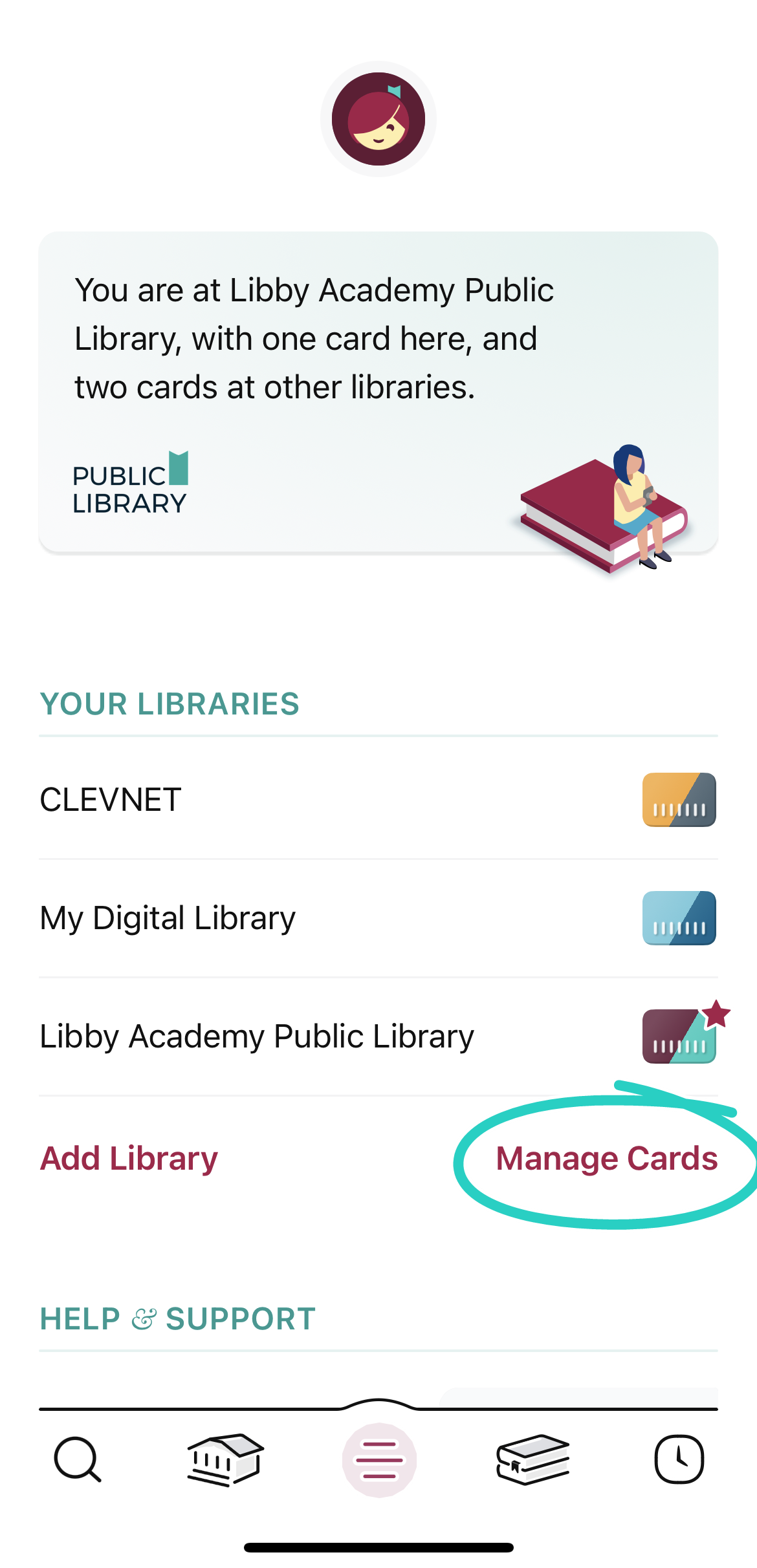
- 如果需要,请切换图书馆。
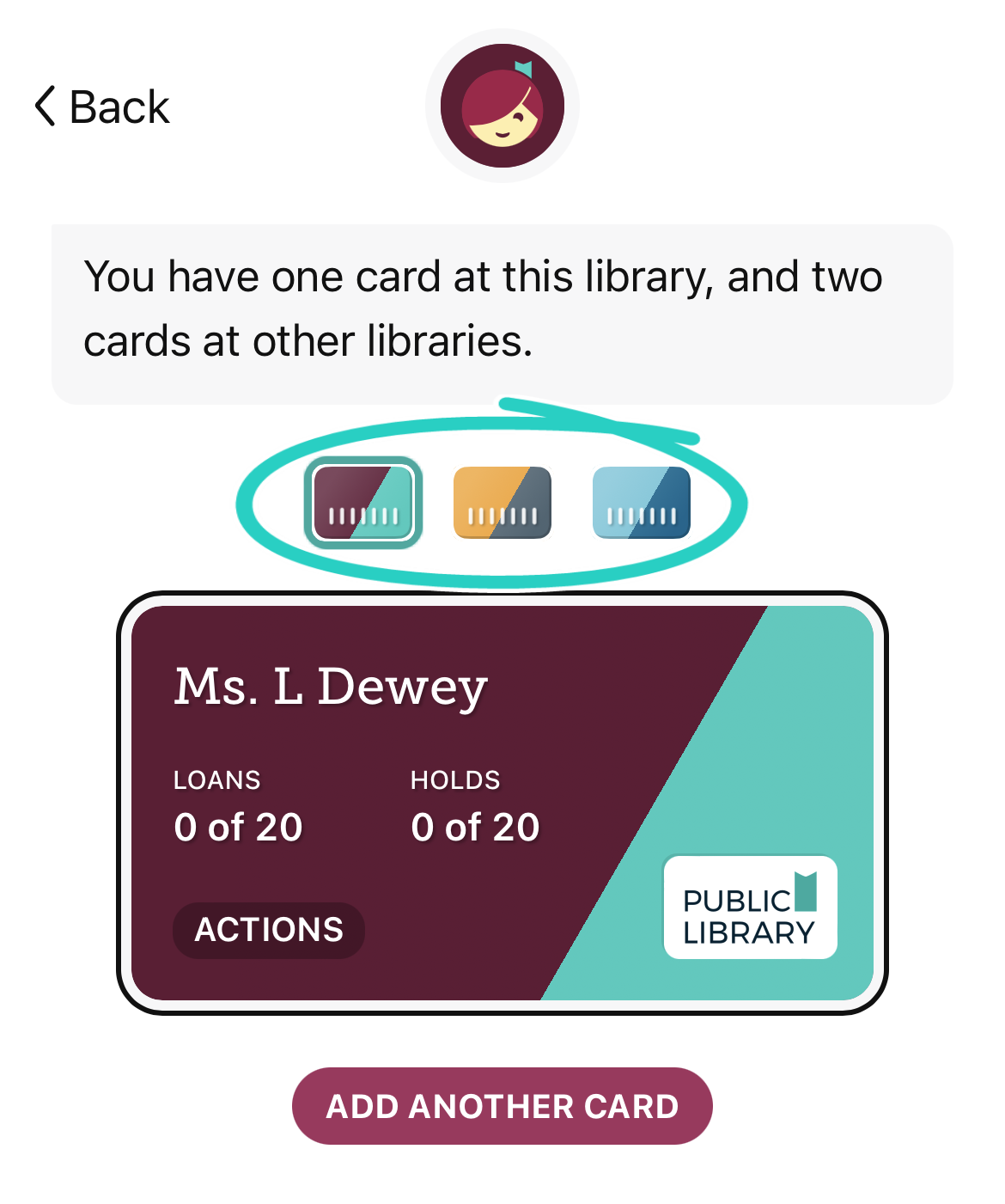
- 点击
 或
或 (在您的借书证上)。
 - 点击验证借书证,然后再次使用您的借书证登录。
然后再次尝试打开已借作品。
- 点击菜单
上次更新日期:二月 26 2026