
Краткое руководство по использованию Libby
Изучите следующие ключевые темы и советы о том, как максимально эффективно использовать Libby.
Настройте приложение
 Используйте поддерживаемое устройство или браузер
Вы можете загрузить приложение Libby на свое мобильное устройство или использовать его в браузере на ПК.
Вы можете скачать Libby на:
- iOS 10+ (скачайте в Apple App Store);
- Android 7.1+ (загрузите в Google Play)
- Новые планшеты Fire (загрузите в Amazon Appstore)
Если у вас компьютер Windows, Mac или Chromebook, вы можете использовать Libby через свой веб-браузер на сайте libbyapp.com. Мы рекомендуем использовать последние версии браузеров Chrome, Firefox, Safari или Edge.
Добавление вашего абонемента
Когда вы откроете приложение Libby в первый раз, следуйте инструкциям на экране, чтобы найти свою библиотеку и добавить свой абонемент. Если у вас есть другие абонементы, вы также можете добавить их в Libby на данном этапе.
Если у вас возникли проблемы с добавлением вашего абонемента, вам нужно обратиться в вашу библиотеку. Когда появится запрос, нажмите связаться или обратиться в библиотеку, чтобы получить инструкции и контактную информацию.
Узнайте больше о добавлении абонементов.
Совет. Нет читательского билета? В вашей библиотеке в Libby могут быть доступны мгновенные цифровые абонементы. В этом случае вы увидите вариант Хочу получить абонемент ниже кнопки Войти по абонементу. Если этот вариант недоступен, посетите сайт местной библиотеки или ближайший филиал для помощи в регистрации.
Изучите приложение
Используйте нижнюю панель навигации для перехода к основным разделам Libby, таким как ваша Библиотека и Книжная полка.
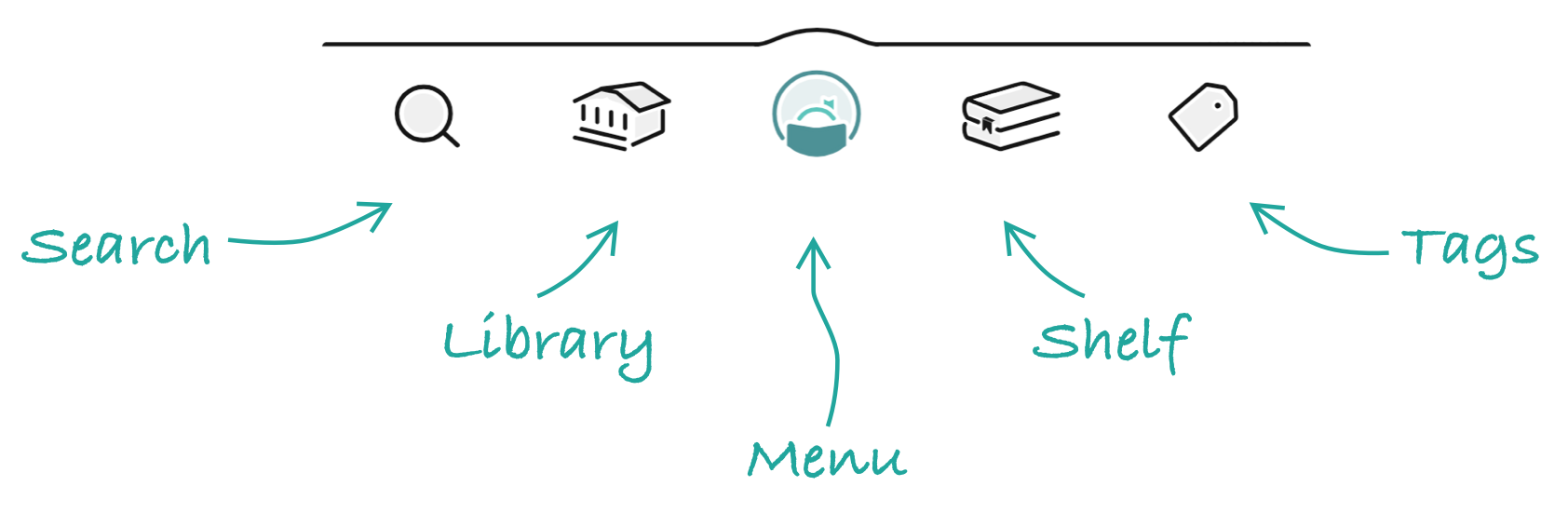
| Имя | Значок | Описание |
|---|---|---|
| Поиск |

|
Ищите книги, аудиокниги и журналы в вашей библиотеке. |
| Библиотека |

|
Просматривайте списки, кампании и руководства, созданные вашей библиотекой. |
| Меню |

|
Переключайте библиотеки, добавляйте абонементы, настраивайте уведомления, получайте доступ к функции «Вдохновите меня», настраивайте параметры и получайте помощь. |
| Книжная полка |

|
Просматривайте свои выданные издания, заказы и журналы из всех своих библиотек, смотрите историю своих взятых изданий на временной шкале и проверяйте свои уведомления, чтобы видеть важную информацию о своих выданных изданиях, заказах и метках. |
| Метки |

|
Посмотрите созданные вами метки и все издания, сохраненные в каждой из них. |
Совет. Если хотите, вы можете включить подписи к значкам на нижней панели. Эта настройка доступна, только если в качестве языка интерфейса Libby выбран английский.
Настройка Libby
Есть несколько настроек, которые вы, возможно, захотите установить прямо сейчас.
Обновите настройки скачивания
В мобильном приложении Libby вы можете читать и слушать издания по сети Интернет в режиме потокового воспроизведения или загружать их на свое устройство для использования офлайн. По умолчанию все взятые книги и аудиокниги загружаются для использования офлайн при наличии подключения к сети Wi-Fi.
Чтобы изменить настройки загрузки в мобильном приложении, откройте Меню и выберите Загрузки (в разделе «Настройки»).
Примечания
- Эти настройки скачивания неприменимы к журналам. Журналы никогда не загружаются автоматически.
- Эти настройки недоступны на сайте libbyapp.com. Для использования Libby на веб-сайте всегда необходимо подключение к сети Интернет.
Настройка уведомлений
Приложение Libby может направлять вам уведомления о взятых изданиях, заказах и подписках на журналы по электронной почте, в приложении или посредством push-уведомлений.
По умолчанию в мобильных приложениях на устройствах Android и iOS используются push-уведомления, а на веб-сайте libbyapp.com и планшетах Fire используются уведомления по электронной почте.
Чтобы выбрать настройки уведомлений, нажмите Меню и выберите Уведомления (в разделе «Настройки»).
Отфильтруйте каталог вашей библиотеки по вашим интересам
По умолчанию в приложении отображается весь каталог вашей библиотеки в Libby. Используйте эти параметры, чтобы быстрее найти то, что вы хотите прочитать.
Использование элементов управления содержимым
Элементы управления содержимым фильтруют издания в Libby на основе категорий аудитории.
Чтобы изменить элементы управления содержимым, перейдите в Меню > Элементы управления содержимым > Аудитория и выберите предустановку.
Вы можете использовать элементы управления содержимым разными способами. Например, если вы настраиваете Libby для ребенка, выберите Libby для детей.
Узнайте больше об элементах управления контентом, доступных предустановках и примерах сценариев.
Использование закрепленных фильтров
Закрепите фильтры, чтобы автоматически фильтровать результаты при просмотре и поиске. Вы можете фильтровать по формату, наличию, аудитории, языку и по тому, можно ли читать книгу на устройствах Kindle (только для библиотек США).
Например, если вас интересуют только аудиокниги на испанском языке, закрепите фильтр формата аудиокниги и фильтр языка испанский.
Закрепленные фильтры будут использоваться до тех пор, пока вы не удалите их.
Настройка дополнительных устройств
Если вы хотите использовать приложение Libby на нескольких устройствах, то можете синхронизировать их, настроив Libby на вспомогательных устройствах с помощью специального ключа восстановления или кода установки.
Создание резервной копии ваших данных
Мы рекомендуем создать ключ восстановления для резервного копирования данных Libby. Ключи восстановления хранятся в менеджере паролей вашего устройства.
Если вы сбросите Libby или установите Libby на другое устройство, вы сможете использовать свой ключ доступа, чтобы быстро восстановить свои абонементы, взятые издания, заказы метки.
Примечание. Если ваше устройство не поддерживает создание ключей восстановления, вы можете использовать код установки, чтобы скопировать ваши данные на другое устройство.
Ищите, берите из бибилотеки и наслаждайтесь чтением
Поиск по библиотеке
Коснитесь значка Библиотека , чтобы начать просмотр коллекции вашей библиотеки. Здесь вы сможете узнать о:
- фильтрах для поиска новых, популярных и доступных в настоящий момент изданий в каталоге вашей библиотеки;
- рекомендованных списках, в которых собраны издания по одной теме, например, книги для пляжного чтения, автобиографии или книги, специально отобранные персоналом библиотеки;
- Избранные издания, выбранные вашей библиотекой или сотрудниками-библиотекарями OverDrive (создателями Libby);
- путеводителях, включающих в себя издания из библиотечного каталога, например, издания для детей, журналы, подборки изданий на определенном языке и другое;
- дополнительных материалах и возможностях для обучения и развлечений, предлагаемых вашей библиотекой. Могут быть добавлены такие ресурсы, как Kanopy, Craftsy и многие другие. Подробнее о Дополнительных материалах.
Поиск изданий
- Нажмите Поиск в нижней части экрана.
- Введите поисковый запрос в строку поиска. Совет. Чтобы выполнить поиск по точной фразе, заключите поисковые запросы в кавычки.
- Нажмите
 , search или Enter (в зависимости от устройства), чтобы просмотреть все результаты, или коснитесь одной из подсказок поиска.
После выполнения поиска его результаты можно отсортировать и отфильтровать.
- В списке или результатах поиска коснитесь
 , чтобы применить фильтры.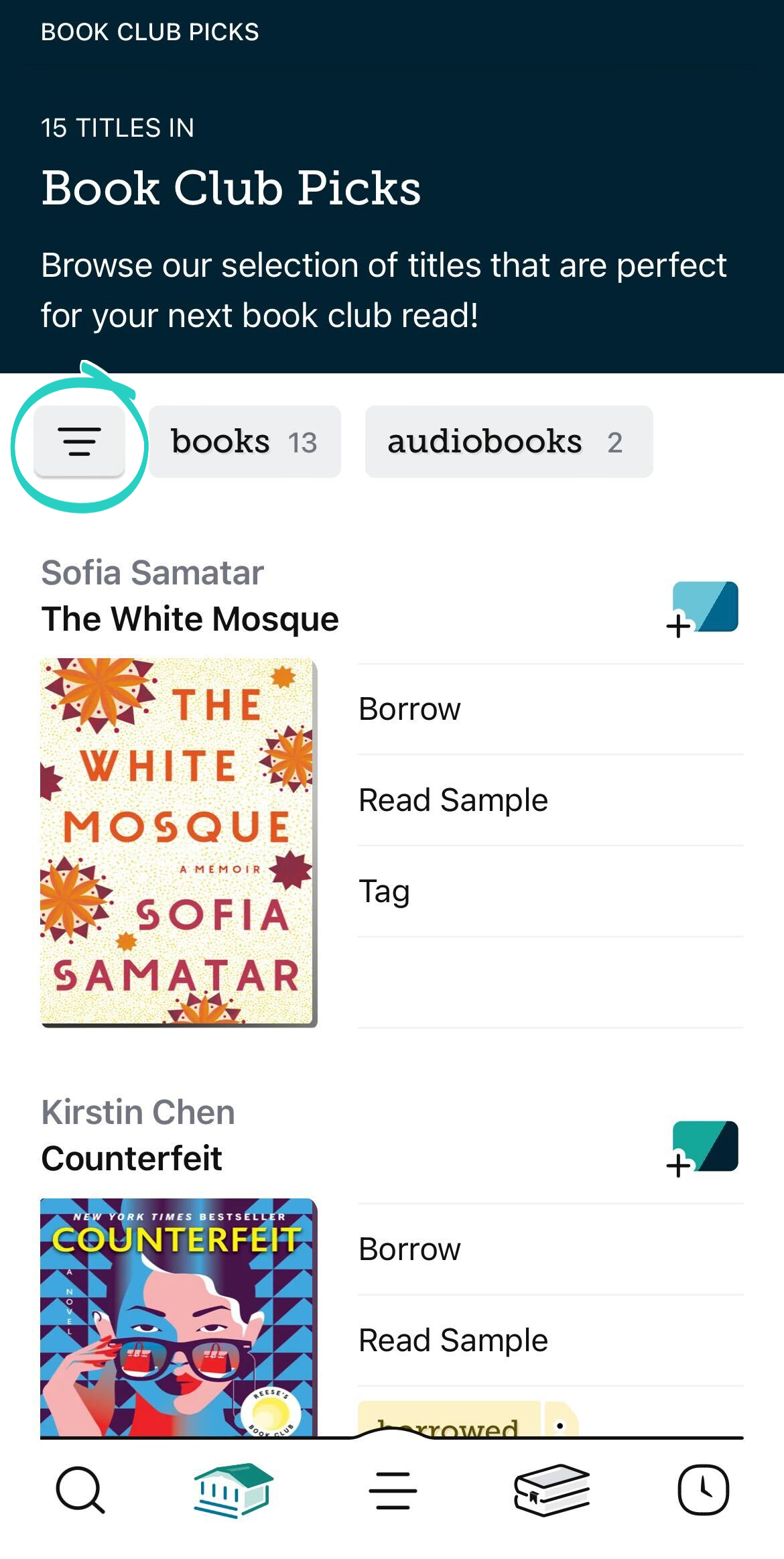
- Выберите фильтры и параметры для сортировки по умолчанию, а затем коснитесь Показать издания.
Коснитесь использованного фильтра или параметра сортировки, чтобы:
- Быстро его изменить.
- Закрепить.
- Удалить его.Примечание. Не все фильтры можно удалить (или добавить).
Брать и заказывать издания
Если вы нашли интересное издание, коснитесь его, чтобы открыть окно подробной информации. В нем приведено краткое описание издания, а также сведения о его формате, количестве экземпляров в библиотеке и многом другом.
Для того чтобы взять доступное издание, выполните следующие действия.
- Нажмите Взять из библиотеки.
- Если вы хотите изменить срок пользования, на странице подтверждения коснитесь соответствующего значения рядом с фразой Взять на....
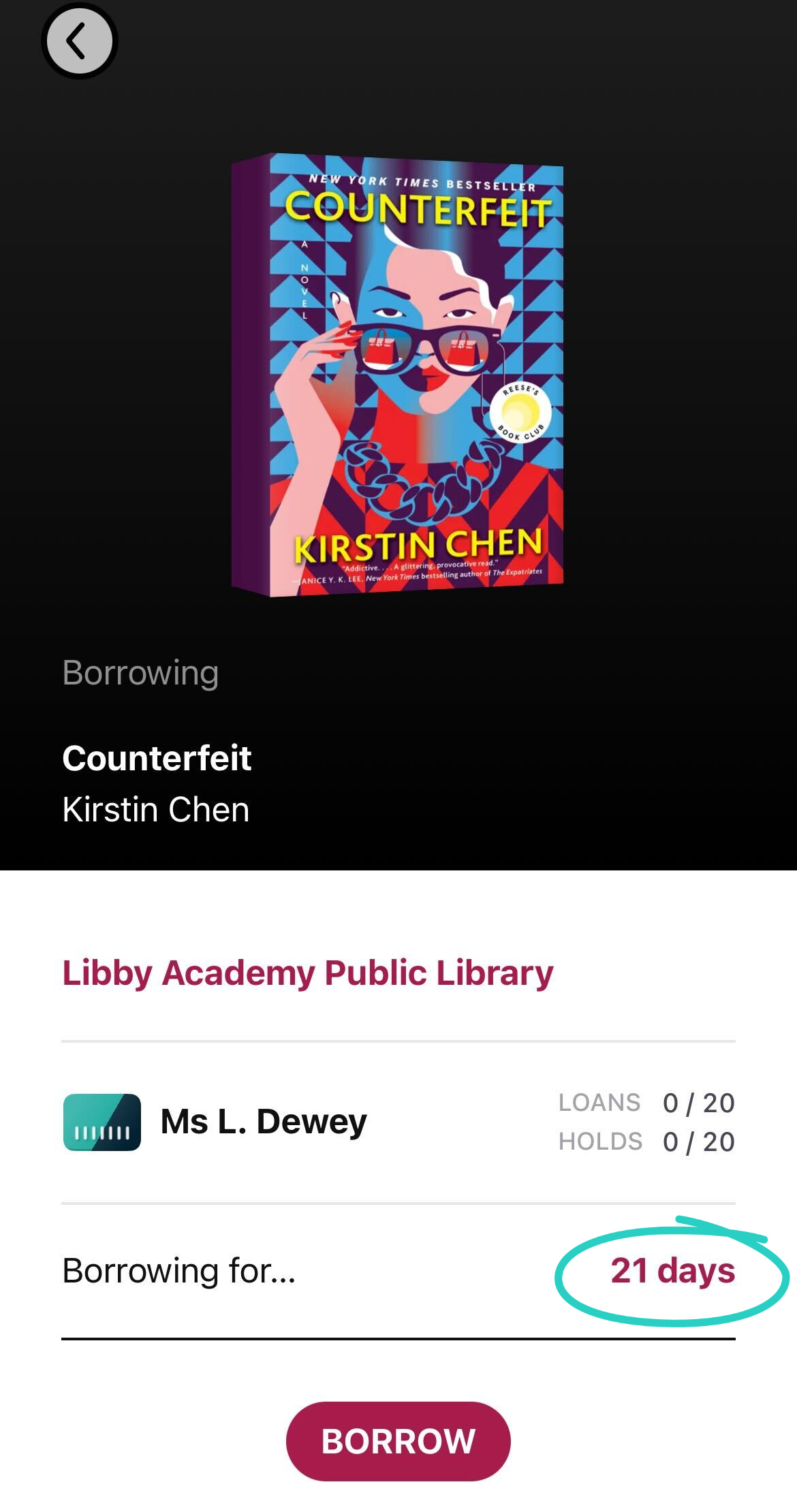
- Снова нажмите Взять из библиотеки, чтобы оформить выдачу издания.
Если в библиотеке нет в наличии ни одного экземпляра этого издания, нажмите Заказать, чтобы встать в очередь на это издание. Когда заказанное издание будет доступно, вы получите соответствующее уведомление.
Чтение книг и прослушивание аудиокниг
Чтобы просмотреть взятые вами издания, нажмите на Книжную полку , затем Взятые издания в верхней части экрана.
- Чтобы начать читать издание: Нажмите Читать в… и выберите, хотите ли вы читать в Libby или Kindle (только для библиотек США).
- Чтобы слушать аудиокнигу: Коснитесь Открыть аудиокнигу.
Чтение журналов
Если ваша библиотека предлагает журналы, они будут всегда доступны и не будут учитываться при подсчете общего количества взятых изданий.
Вы можете искать журналы на экране Поиск и просматривать подобранные вашей библиотекой списки журналов на экране Библиотека , как вы это делаете с книгами и аудиокнигами.
Как только вы найдете интересующий вас журнал, нажмите Открыть журнал, чтобы начать читать.
Чтобы просмотреть все журналы в вашей библиотеке, откройте Газетный киоск из раздела Журнальная стойка на вашей Книжной полке .
Отслеживайте издания, которые вы хотите прочитать
В Libby можно сохранять издания в метки, чтобы легко находить их в будущем.
Чтобы сохранить издание в метку, на странице поиска или подробной информации об издании нажмите Сохранить  , а затем выберите или создайте метку.
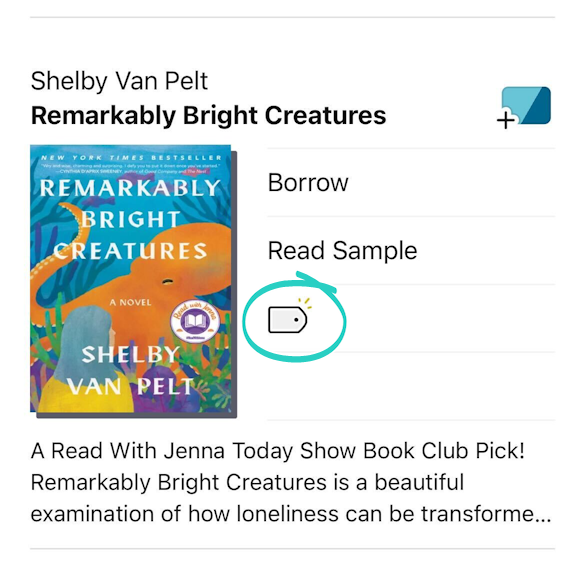
Чтобы посмотреть все издания, добавленные в метку, нажмите Метки на нижней панели навигации.
ПВыражайте интерес к изданиям, которых нет в вашей библиотеке
Если вы найдете издание, которое ваша библиотека не предлагает, вместо кнопки Уведомить меня будет кнопка Взять.
Когда вы нажимаете эту кнопку и добавляете издание в метку «Уведомить меня», вы сообщаете своей библиотеке, что вас интересует это издание, и будете уведомлены, если оно будет добавлено в коллекцию.
Важное примечание. Не все библиотеки предлагают эту возможность.