
Libby クイックスタートガイド
Libbyを最大限に活用するための以下の主要なトピックとヒントをご覧ください。
アプリを設定する
 対応しているデバイスまたはブラウザーを使用してください
モバイル端末でLibbyアプリをダウンロードするか、パソコンのウェブブラウザでLibbyを利用することができます。
Libbyは以下のデバイスにダウンロードできます。
- iOS 10+ (Apple App Storeから入手)
- Android 7.1+ (Google Playから入手)
- 新しいFireタブレット(Amazon Appstoreから入手する)
Windowsパソコン、MacパソコンまたはChromebookをお持ちの場合、libbyapp.comからウェブブラウザでLibbyを使用することができます。最新のバージョンのChrome、Safari、FirefoxまたはEdgeを使用することをお勧めします。
ライブラリーカードの追加
Libbyを初めて起動したら、画面の指示に従ってライブラリーを探し、ライブラリーカードを追加してください。複数ライブラリーカードをお持ちの方は、この時点でLibbyに追加することもできます。
ライブラリーカードの追加に問題がある場合は、ライブラリーにお問い合わせください。案内が表示されたら、連絡を取るまたはライブラリーに問い合わせるをタップして、手順や連絡先情報を確認してください。
ヒント: ライブラリーカードが必要ですか?あなたのライブラリーでは、Libbyでインスタントデジタルカードを提供している場合があります。その場合、カードを申し込む オプションが カードでサインイン ボタンの下に表示されます。このオプションを提供していない場合は、お近くのライブラリーのウェブサイトまたは最寄りの分館を訪れて、登録のヘルプを受けてください。
アプリを探索する
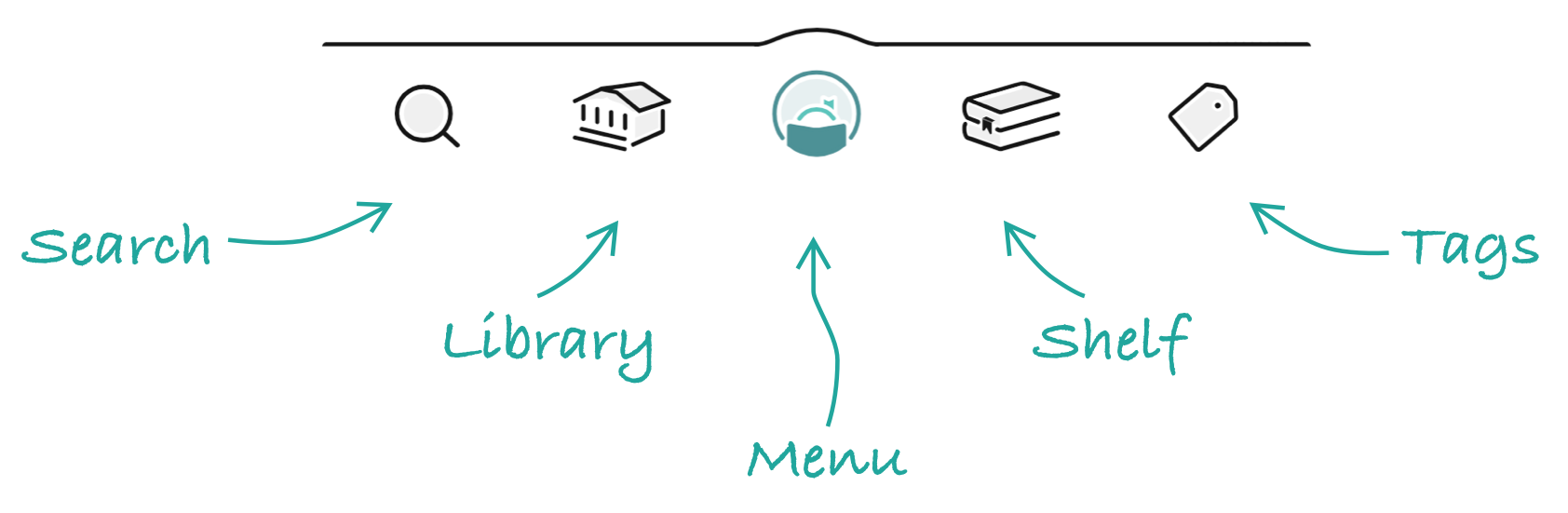
フッターのナビゲーションバーを使って、ライブラリーや本棚など、Libbyの主要なエリアにアクセスできます。
| カート名 | アイコン | 説明 |
|---|---|---|
| 検索 |

|
ライブラリーで本、オーディオブック、雑誌を検索します。 |
| ライブラリー |

|
ライブラリーが作成したリスト、キャンペーン、ガイドを閲覧できます。 |
| メニュー |

|
ライブラリーを切り替え、ライブラリーカードを追加し、通知を設定し、「読書のアイデア」にアクセスし、設定をカスタマイズし、ヘルプを利用します。 |
| 本棚 |

|
すべてのライブラリーからの貸出、予約、雑誌を確認し、タイムラインで借りた履歴を表示し、通知を確認して、貸出、予約、タグに関する重要な情報を確認できます。 |
| タグ |

|
作成したタグと、各タグに保存したすべての作品を表示します。 |
ヒント: お好みで、フッターアイコンのラベルをオンにすることができます。この設定は、英語でLibbyを使用する場合のみ有効です。
Libbyをカスタマイズする
最初にカスタマイズしておくと便利な設定をいくつかご紹介します。
ダウンロード設定を更新する
Libbyモバイルアプリでは、インターネットに接続した状態で作品をストリーミングしたり、ダウンロードしてオフラインで利用することができます。既定ではWi-Fi接続があればすべての貸出中の本とオーディオブックがオフラインでの使用のためにダウンロードされます。
モバイルアプリでダウンロード設定をカスタマイズするには、メニュー 、ダウンロード(「設定」の下)をタップします。
メモ:
- ダウンロード設定は雑誌に適用されません。雑誌が自動的にダウンロードされることはありません。
- libbyapp.comではこの設定を利用できません。ウェブサイトユーザーがLibbyを利用するには、常にインターネット接続が必要です。
通知の設定
Libbyは、プッシュ通知、アプリ内通知、メール通知で貸出中の作品、予約中の作品や定期購読している雑誌を通知することができます。
デフォルトでは、AndroidとiOSのモバイルアプリはプッシュ通知を使用し、libbyapp.comとFireタブレットアプリはEメール通知を使用します。
通知設定をカスタマイズするには、メニュー、通知(「設定」の下)をタップします。
興味に基づいてライブラリーの蔵書を絞り込む
既定では、あなたのライブラリーのLibby蔵書全体がアプリに表示されます。読みたいものをよりすばやく見つけるために、これらのオプションを使用してください。
コンテンツコントロールの使用
コンテンツ コントロールは、対象読者カテゴリに基づいて Libby 内の作品を絞り込みます。
コンテンツコントロールを変更するには、メニュー > コンテンツコントロール > 対象読者 に移動し、プリセットを選択します。
コンテンツコントロールは、さまざまな方法で使用できます。たとえば、お子さま向けにLibbyを設定する場合は、Libby for Kidsを選択してください。
コンテンツコントロール、利用可能なプリセット、および使用例について詳しく見る。
ピン留めされたフィルターを使用する
フィルターをピン留めすると、閲覧や検索中に表示される内容を自動的に絞り込めます。形式、利用可能状況、対象読者、言語、および本がKindleデバイスで読めるかどうか(米国のライブラリーのみ)で絞り込むことができます。
たとえば、スペイン語のオーディオブックだけに興味がある場合は、オーディオブックの形式フィルターとスペイン語の言語フィルターをピン留めしてください。
ピン留めされたフィルタは、それを削除するまで有効です。
他のデバイスを設定する
複数のデバイスでLibbyを使いたい場合は、他のデバイスに回復パスキーまたはセットアップコードを設定することで、すべてのデバイスの同期を保つことができます。
データのバックアップ
Libby のデータをバックアップするために、回復用パスキーを作成することをおすすめします。回復用パスキーは、お使いのデバイスのパスワードマネージャーに保存されます。
Libbyをリセットしたり、別のデバイスにLibbyをインストールしたりした場合は、パスキーを使って、ライブラリーカード、貸出中の作品、予約、タグをすばやく復元できます。
メモ: お使いのデバイスがパスキーに対応していない場合でも、セットアップコードを使用してデータを別のデバイスにコピーできます。
見つけて、借りて、楽しむ
ライブラリーの閲覧
ライブラリー をタップすると、ライブラリーのコレクションの閲覧を開始できます。そこには以下のものがあります。
- ライブラリーの所蔵にある新刊、人気作、現在貸出可能な作品を閲覧するためのフィルター。
- 夏に読む本、自伝、ライブラリーのスタッフが選んだ本など、共通のテーマを持つ厳選リスト。
- あなたのライブラリー、またはOverDrive(Libbyの開発元)のスタッフ司書が選んだ注目作品。
- キッズコンテンツ、雑誌、言語別コレクションなど、ライブラリー所蔵の一部を特集したガイド。
- ライブラリーにある追加の学習用または娯楽用の資料などのエクストラ。KanopyやCraftsyなどのプロバイダーも含まれます。エクストラについてもっと知る。
作品を検索する
- フッター内の検索をタップします。
- 検索バーに検索語を入力してください。ヒント: 正確なフレーズを検索するには、検索語句を引用符で囲んでください。
- デバイスによっては、
 、検索、またはEnterをタップしてすべての結果を表示するか、検索候補をタップしてください。
検索後、結果を並べ替えたり、フィルターをかけることができます。
- リストまたは検索結果内で、
 をタップしてフィルターを適用します。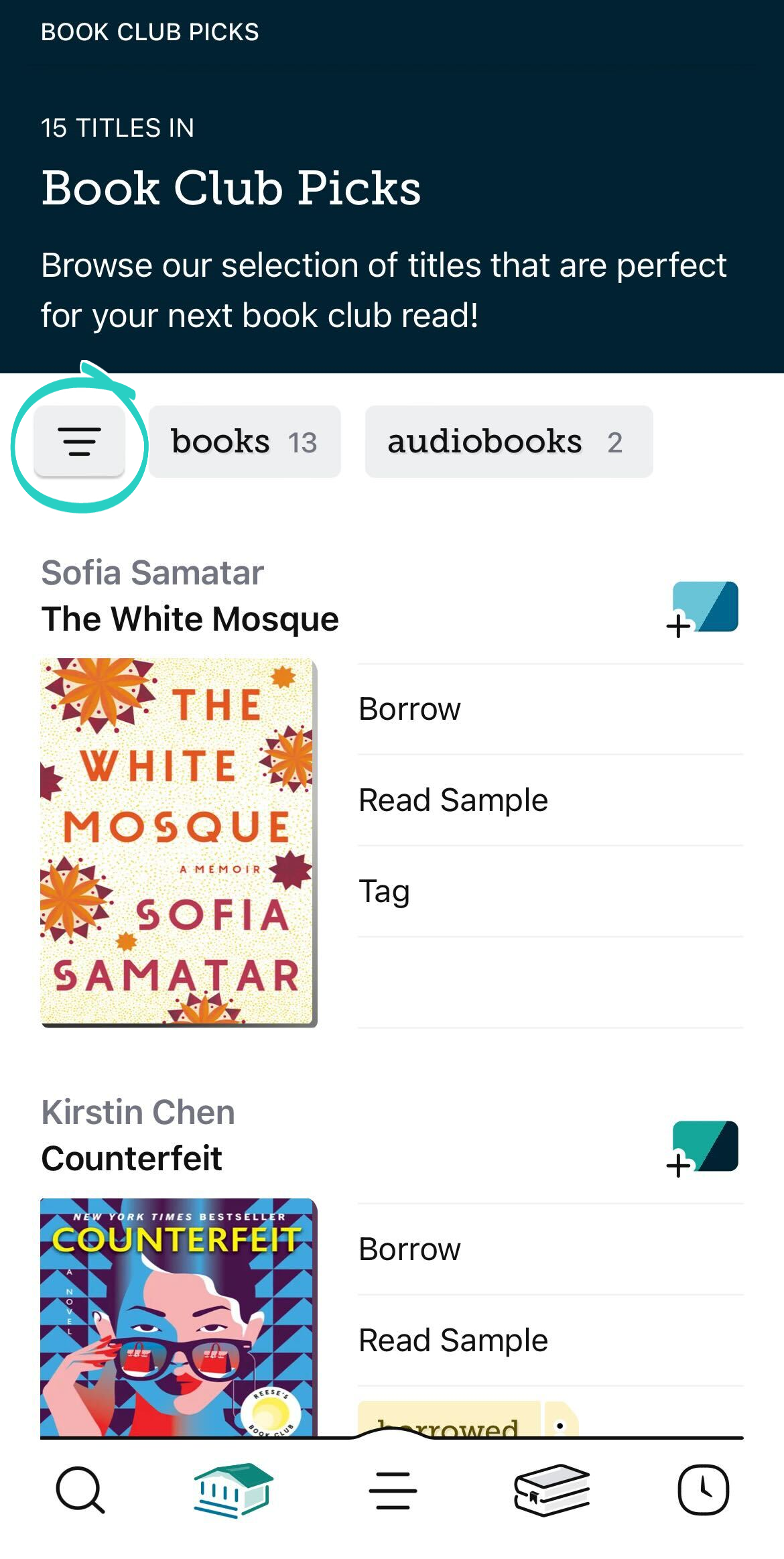
- フィルターやデフォルトの並び替えオプションを調整し、作品を表示するをタップします。
適用された並び替えまたはフィルタをタップして、
- すばやく切り替えます。
- ピン留めする。
- 削除します。メモ: すべてのフィルターを削除できるわけではありません(または追加)。
作品の貸し出しや予約をする
気になる作品が見つかったら、タップして詳細画面を表示します。ここでは、簡単な説明、作品のフォーマット、ライブラリー内の部数などが表示されます。
貸出可能な作品を借りるには:
- 借りるをタップします。
- 確認画面で、「借りる期間」の横にある貸出期間をタップすると変更することができます。
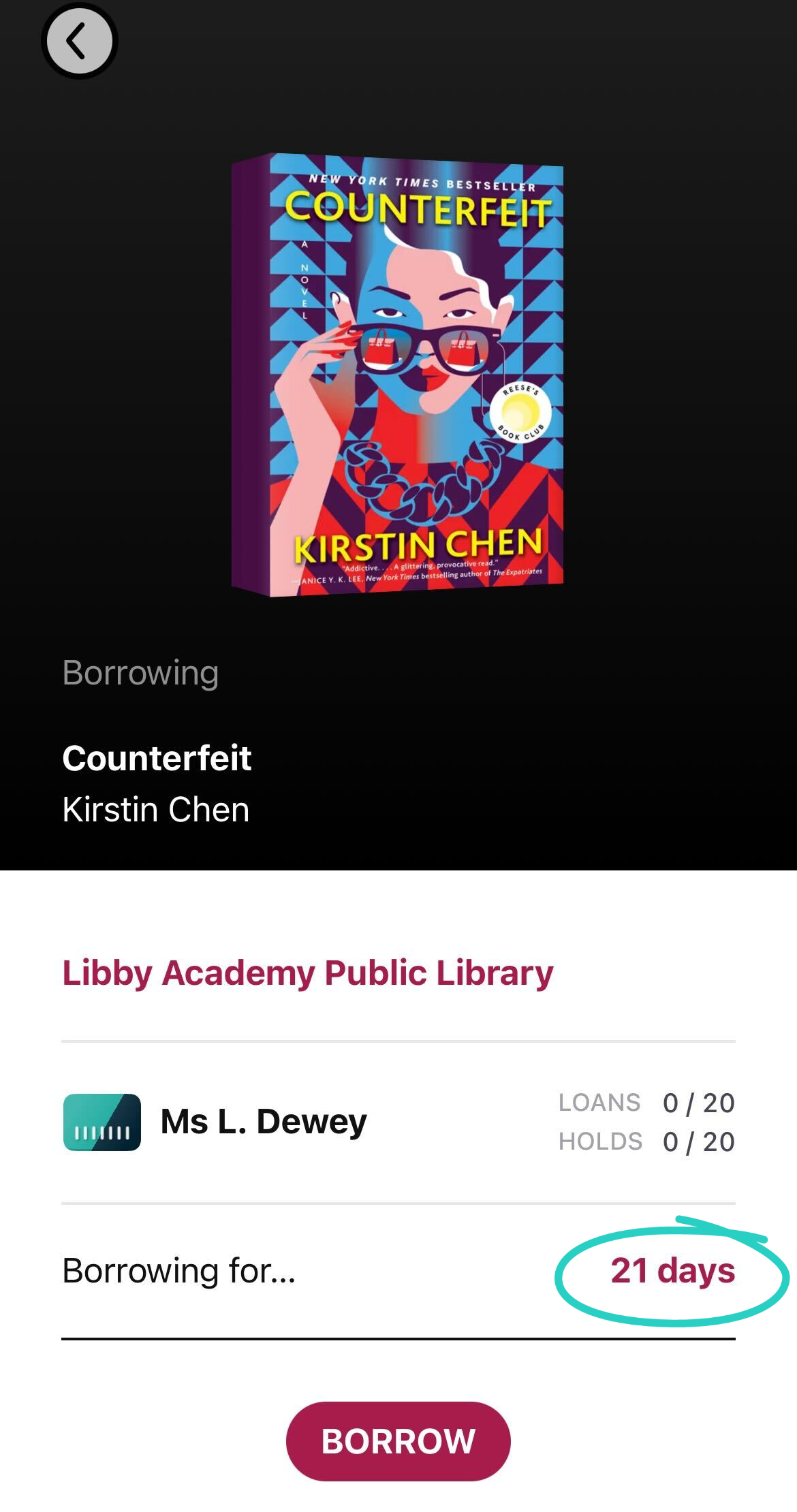
- 借りるをもう一度タップすると、購入内容を確認できます。
作品の部数がない場合は、予約するをタップすると、その作品の貸出待ちリストに追加されます。貸出可能な状態になると、通知が届きます。
本を読み、オーディオブックを聞く
借りた作品を表示するには、本棚 をタップし、次に画面上部の貸出中の作品をタップします。
- 本を読むには: ...で読むをタップして、LibbyまたはKindle(米国のライブラリーのみ)で読むかを選択してください。
- オーディオブックを聴くには: オーディオブックを開くをタップします。
雑誌を読む
ライブラリーで雑誌が提供されている場合、それらはいつでも読むことができ、貸出上限にはカウントされません。
雑誌は、検索 画面で検索したり、ライブラリ 画面でライブラリーが厳選した雑誌のリストを閲覧したりできます。これは、書籍やオーディオブックの場合と同じです。
気になる雑誌を見つけたら、雑誌を開くをタップして読み始めましょう。
ライブラリーのすべての雑誌を閲覧するには、あなたの本棚 の雑誌ラックから ニューススタンド にアクセスしてください。
読みたい作品を追跡する
Libbyでは、作品をタグに保存して簡単に見つけることができます。
作品をタグに保存するには、ライブラリーを閲覧中または作品の詳細画面で保存  をタップし、タグを選択または作成します。
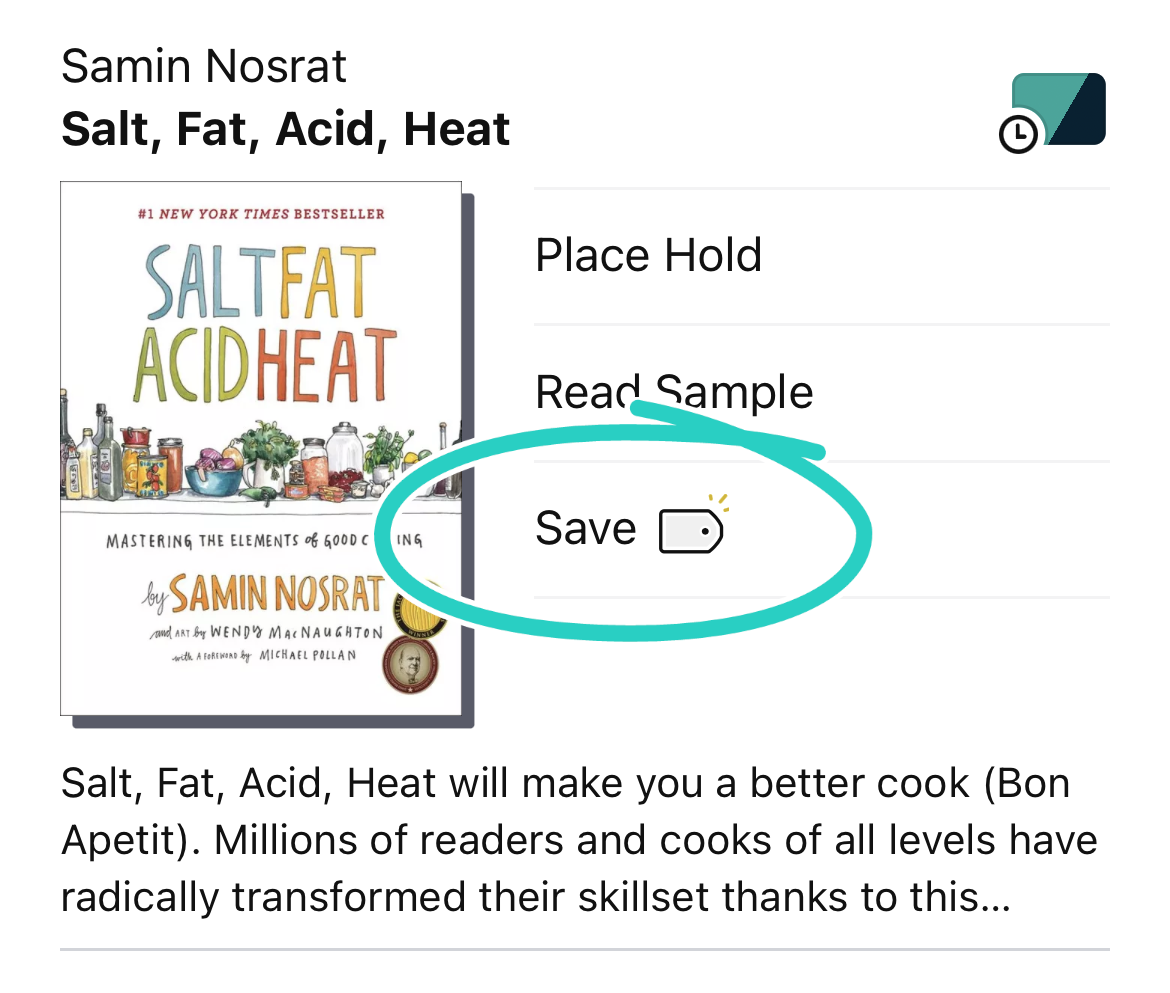
タグに保存したすべての作品を見るには、フッターのタグ をタップしてください。
ライブラリーで提供していない作品への関心を共有する
ライブラリーで提供されていない作品を見つけた場合、通知を受け取るボタンが借りるボタンの代わりに表示されます。
このボタンを押して作品を通知を受け取るタグに追加すると、その作品に興味があることをライブラリーに知らせることができ、コレクションに追加された場合に通知を受け取れます。
重要なメモ:現在、すべてのライブラリーがこの機能を提供しているわけではありません。